Manual de Usuario
Inicio / Lateral Izquierdo

Rutas de Acceso
En los siguientes enlaces podrá interactuar para moverse dentro de la herramienta y poder acceder a las rutas correspondientes:
Inicio : En esta sección, encontrarás estadísticas relacionadas con las dietas entregadas diariamente, los adicionales del mes, las dietas entregadas mensualmente y los adicionales entregados al mes. Podrás visualizar las estadísticas comparativas entre dietas y adiciones en forma de diagrama de barras de cada mes. Además, tendrás la posibilidad de descargar estas estadísticas en formatos como "SVG, PNG y CSV". También podrás ver las dietas generadas para cada mes.
Notificaciones : En esta sección, tendrás la opción de configurar notificaciones para agregar recordatorios. Así podrás recordar temas importantes o funciones clave del proceso.
ADMINISTRACIÓN
Usuarios : En esta sección, encontrarás el listado de usuarios que tienen acceso a la herramienta. Desde aquí, podrás modificar, bloquear el acceso y eliminarlos. Además, tendrás la capacidad de crear y visualizar la cantidad de usuarios administrativos, producción, nutrición, nutrición clínica Foscal, cafetería.
Dietas / Adicionales / Alergias : En esta sección, podrás crear dietas, adicionales y tipos de alergias. Tendrás la posibilidad de hacerlo de forma manual o importarlos desde un archivo en formato Excel. Estas opciones estarán disponibles para que los usuarios las seleccionen posteriormente.
GESTIÓN
Censo : En esta sección, encontrarás el listado de todos los usuarios censados por la clínica. Tendrás la posibilidad de asignar una dieta personalizada a cada usuario y marcar si la entrega ya fue realizada o si todavía está en espera.
Subir Datos Pacientes : En esta sección, podrás subir datos de los pacientes en formato Excel.
Tickets : En esta sección, podrás generar los tickets que serán distribuidos a los pacientes para el suministro de sus alimentos correspondientes.
Validación de Tickets : En esta sección, podrás validar los adicionales de tickets que fueron entregados los dias anteriores.
Imprimir: En esta sección, podrás imprimir los tickets generados para la distribución de alimentos a los pacientes.
Pedidos: En esta sección, podrás gestionar los pedidos de alimentos y otros suministros necesarios para los pacientes.
Refrigerios: En esta sección, podrás gestionar y asignar refrigerios adicionales a los pacientes según sus necesidades y preferencias.
Listas de Chequeo : En esta sección, podrás mantener un registro de platos entregados y platos recogidos, y tendrás la capacidad de marcar si la tarea se ha completado o no.
Facturación : En esta sección, podrás visualizar el valor de cada comida despachada al paciente y ver el valor total de la sección.
Alimentación Pacientes : En esta sección, podrás visualizar el valor de cada comida despachada al paciente y ver el valor total de la sección.
Liquidación Dietas : En esta sección, podrás visualizar el valor de cada comida despachada al paciente y ver el valor total de la sección.
Censo Dietas : En esta sección, podrás visualizar el valor de cada comida despachada al paciente y ver el valor total de la sección.
Total : En esta sección, podrás visualizar el valor de cada comida despachada al paciente y ver el valor total de la sección.
SOPORTE
Requerimientos: En esta sección, podrás realizar cualquier solicitud o reportar inconvenientes relacionados con la prestación del servicio.
REPORTES
Reportes de Tickets : En esta sección, podrás visualizar todos los tickets generados en el sistema y obtener toda la información relacionada con la creación de cada ticket.
Reportes Requerimientos : En esta sección, podrás visualizar todos los requerimientos generados en el sistema y obtener toda la información relacionada con la creación de cada uno, incluidas sus correspondientes respuestas y seguimientos.
CONFIGURACIÓN
Aseguradoras : En esta sección, podrás visualizar y crear las aseguradoras que se implementarán en los censos.
Configuración del Sistema : En esta sección, podrás configurar los roles que son administrables y las horas de las entregas de las comidas.
Inicio / Barra Superior
Botones Lado Izquierdo
Este botón le permitirá ver la herramienta
en pantalla completa.
Si tiene una duda del uso de la
herramienta, este botón lo llevará al manual de usuario.
Rutas de Acceso Lado Derecho
En esta sección se indicará el nombre y dependencia del usuario que se encuentra con la sesión activa. Si se realiza un clic, se desplegará el siguiente menú.
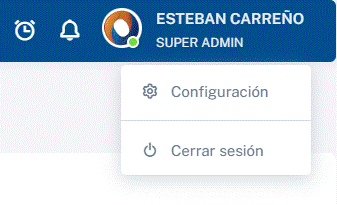
Configuración: Modificar el email y
contraseña del usuario con la sesión activa.
Cerrar Sesión: Cerrar la
sesión del usuario.
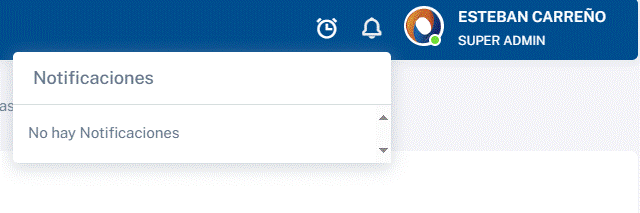
Notificaciones: Ver eventos importantes del sistema, como nuevos pedidos, actualizaciones o recordatorios.
1 Notificaciones: El punto rojo en la campana indicará cuando haya nuevas notificaciones sin leer.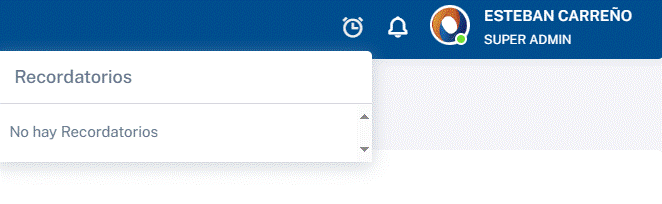
Inicio / Dashboard
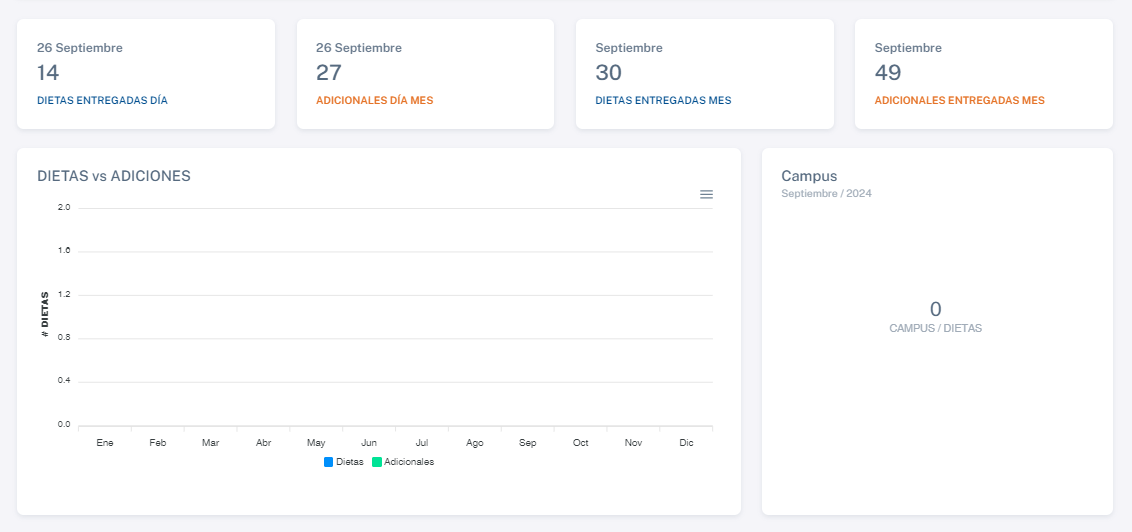
Panel de Inicio
En esta sección, podrás acceder a un resumen estadístico relacionado con las dietas y adicionales entregados. Las estadísticas se desglosan de la siguiente manera:
- Dietas entregadas por día: Muestra el número de dietas distribuidas diariamente.
- Adicionales del día: Indica la cantidad de adicionales servidos en el día.
- Dietas entregadas por mes: Refleja el total de dietas entregadas en el mes.
- Adicionales entregados por mes: Resume el total de adicionales entregados a lo largo del mes.
Además, podrás visualizar un gráfico comparativo de barras que presenta la relación entre Dietas vs Adiciones por mes, facilitando el análisis de ambos tipos de servicios a lo largo del año.
Funcionalidades Adicionales:- Descarga de estadísticas: Tienes la opción de exportar los gráficos en diferentes formatos, incluyendo SVG, PNG y CSV, para facilitar la presentación o análisis externo de los datos.
- Visualización de Dietas Generadas: Podrás ver un desglose detallado de las dietas generadas para cada mes, lo que te permitirá llevar un control preciso sobre la cantidad de servicios proporcionados.
Notificaciones / Gestionar notificaciones
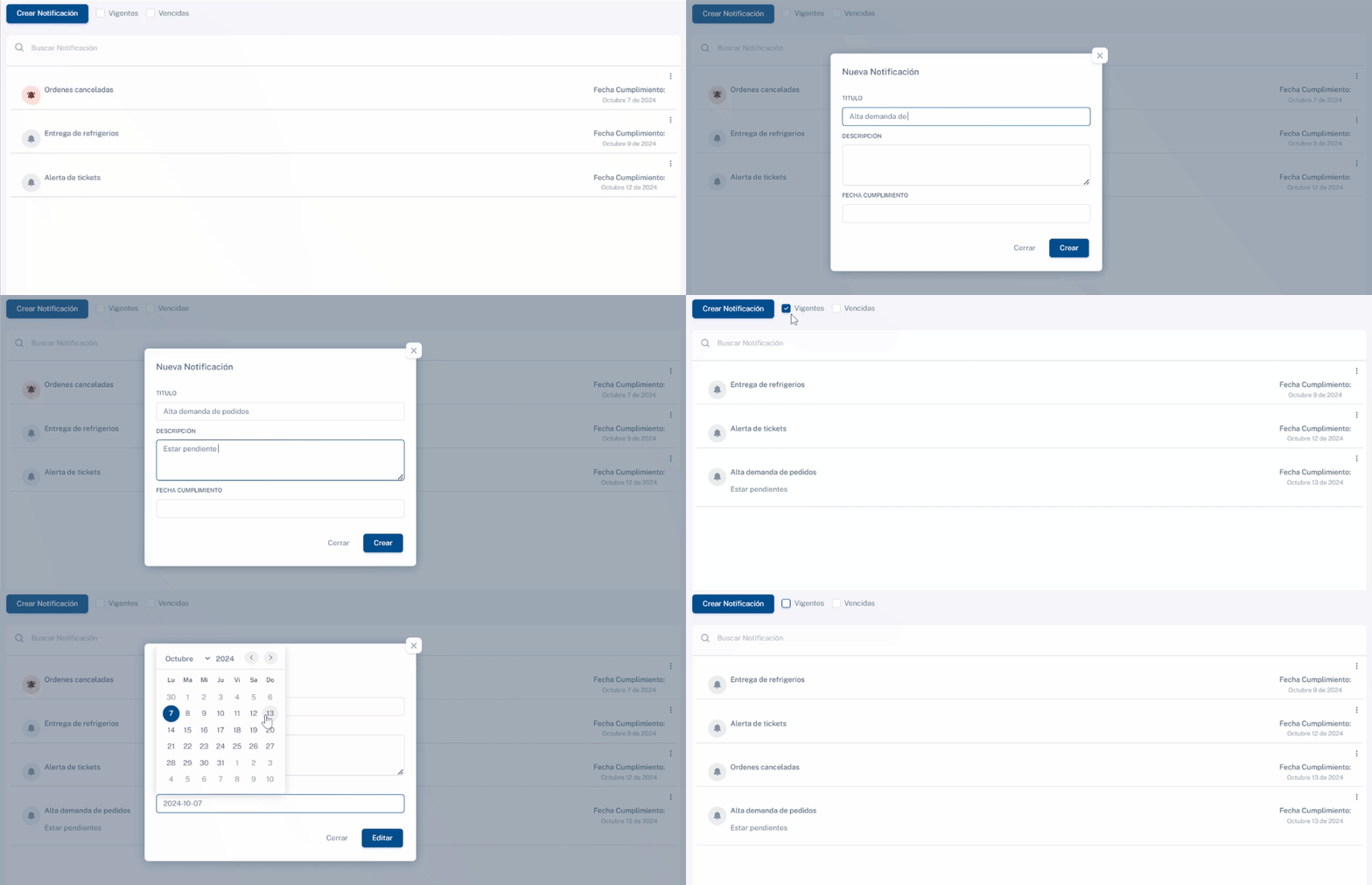
Gestionar notificaciones
Crear una notificación:
Haz clic en el botón "Crear Notificación" en la esquina superior
izquierda. Se abrirá un formulario emergente donde deberás llenar los
siguientes campos:
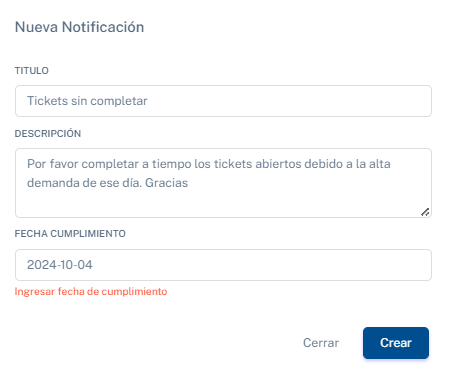
- Título: El nombre de la notificación. (Obligatorio)
- Descripción: Detalles adicionales de la notificación.
- Fecha de cumplimiento: La fecha límite para cumplir con la notificación. (Obligatorio)
Completa todos los campos y haz clic en "Crear" para guardar la notificación.
Filtrar notificaciones por vigentes o vencidas:
- Marca la casilla "Vigentes" para ver solo las notificaciones que aún no han vencido.
- Marca la casilla "Vencidas" para ver solo las notificaciones cuyo plazo ya ha pasado.
Ver todas las notificaciones:
Para ver todas las notificaciones, deja ambas casillas (Vigentes y Vencidas)
sin marcar.
- Las notificaciones se mostrarán en una lista.
- Si la fecha de cumplimiento ha pasado, la notificación aparecerá con un icono rojo, indicando que está vencida.
- Si está dentro del plazo, no tendrá ningún color adicional.
Buscar notificaciones y gestionarlas:
- Buscar notificaciones: Usa la barra de búsqueda con el icono en la parte superior de la lista para encontrar notificaciones por su título o descripción.
- Gestionar notificaciones: Al hacer clic en los tres puntos junto a una notificación, se desplegarán las siguientes opciones:
- Marcar como finalizada: Marca la notificación como completada.
- Editar: Abre el formulario para modificar el título, descripción o fecha de cumplimiento de la notificación.
- Eliminar: Borra la notificación permanentemente.
Usuarios / Gestionar usuarios

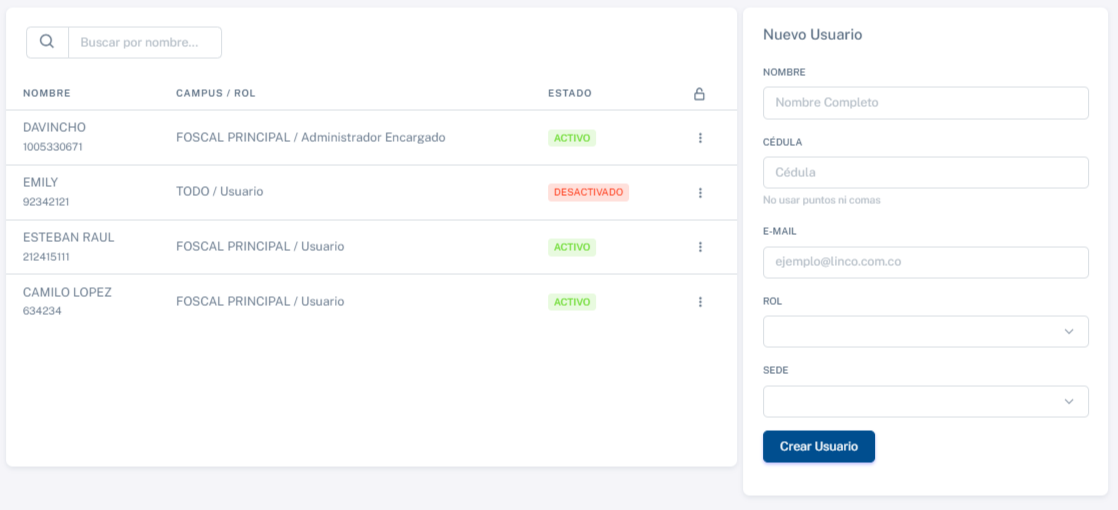
Panel de Usuarios
En este panel, podrá visualizar la cantidad de usuarios de LINCO y los usuarios de Foscal. Podrá ver su rol y el campus en el que se desempeñan, con la opción de editar, bloquear y eliminar al usuario.
Crear usuario: En la parte superior derecha, se encuentra disponible el formulario de crear nuevo usuario.
- Nombre: Nombre completo del usuario, este campo nos ayudará a identificar de forma más rápida al usuario que interactuó en la herramienta. (Obligatorio)
- Cédula: Documento de identidad del usuario, este campo no puede contener ni puntos (.), ni comas (,) ni otro carácter especial. Este identificador será con el que el usuario inicie sesión. (Obligatorio)
- E-mail: Dirección de correo electrónico con el cual podrá cambiar su contraseña.
- Rol: Seleccione el rol que va a desempeñar el usuario en la plataforma. (Obligatorio)
- Campus: Debes seleccionar el campus correspondiente para poder asignarle las tareas requeridas en ese campus.
Una vez se completen los campos requeridos, debe dar clic al botón de Crear Usuario para crearlo. Cuando se crea el usuario, automáticamente tiene el estado activo; sin embargo, puede modificar el estado.
Gestionar usuarios: En la parte superior izquierda, se encuentrán los usuarios registrados en la plataforma.
- Buscar usuarios: Puedes buscar un usuario por su nombre.
- Editar: Permite modificar los datos de un usuario existente.
-
Bloquear o desbloquear:
El administrador puede controlar los permisos de los usuarios a través
de las siguientes opciones:
- Activo: Cuando el usuario ha sido creado por primera vez, no está bloqueado o ha sido desbloqueado, tendrá este estado. El usuario tiene acceso completo a la plataforma.
- Desactivado: El usuario ha sido bloqueado y no puede acceder a la plataforma.
- Eliminar: Elimina definitivamente un usuario del sistema.
Dietas / Adicionales / Alergias / Dietas
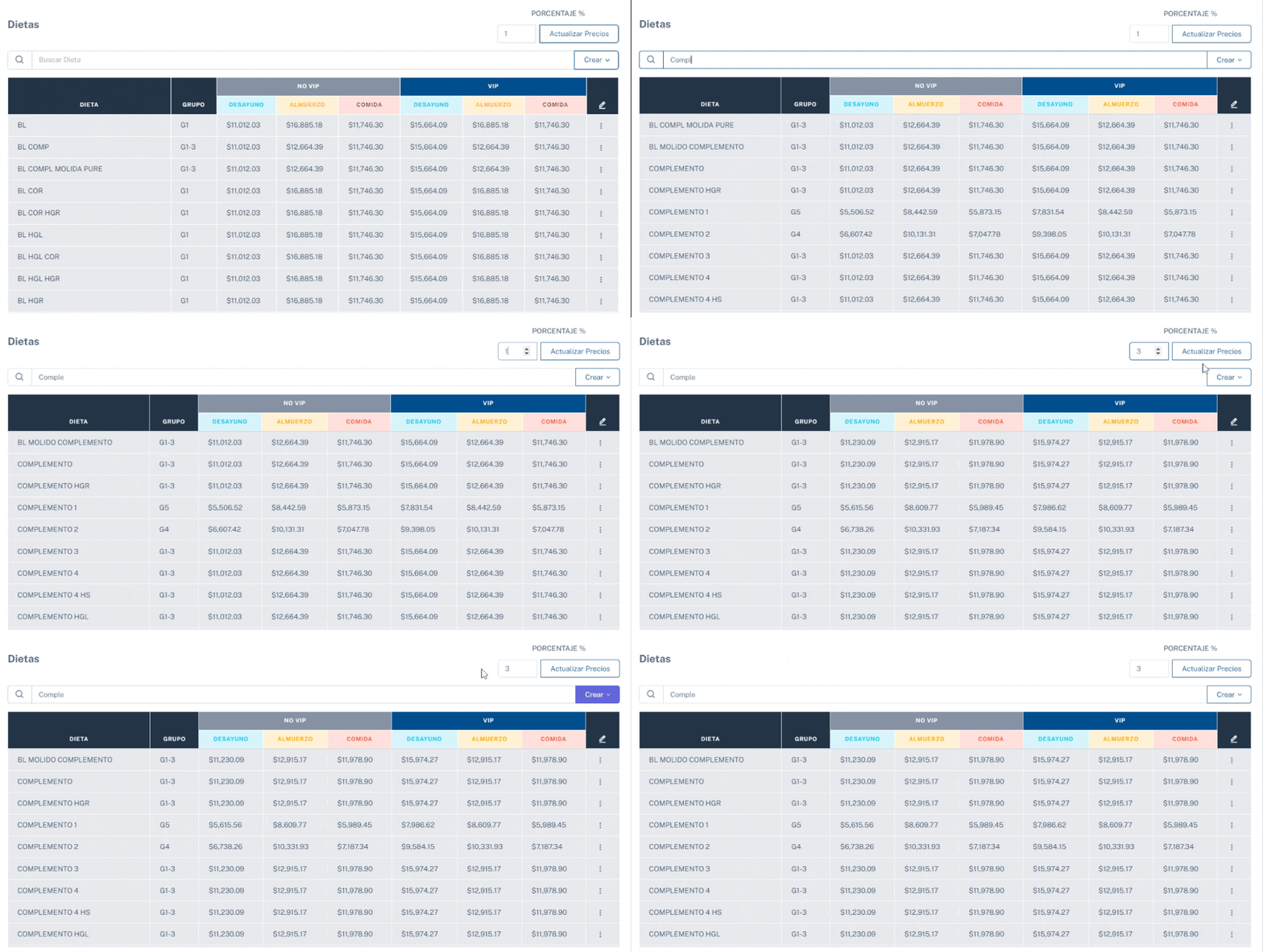
Panel principal
En esta sección, tendrás acceso completo a la gestión de dietas, donde
podrás realizar acciones como visualizar, buscar, crear, actualizar, editar
y eliminar dietas. Además, encontrarás paneles adicionales para gestionar
adicionales y alergias.
Cada tipo de comida está identificado con colores distintivos para facilitar
su visualización:
Desayuno,
Almuerzo y
Cena respectivamente en VIP y
no VIP.
Podrás ver la tabla con la siguiente información:
- Dieta: Nombre asignado a la dieta.
- Grupo: Grupo alimenticio al que pertenece la dieta.
- Precios: Precios correspondientes a cada comida (desayuno, almuerzo, cena) según el tipo de cliente (VIP o no VIP). Además, puedes actualizar los precios aplicando un porcentaje desde la opción ubicada en la parte superior derecha de la barra de búsqueda. Después tendra la siguiente alerta para que usted confirme si deseea realizar los cambios de precios.
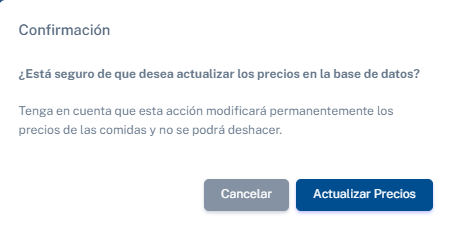
Y también tendrás las opciones:
- Crear:
- Manual: En esta opción podrás crear manualmente una dieta.
- Importar: Necesitas descargar el formato para poder insertar los datos desde un archivo Excel.
- Exportar: Genera un archivo Excel con los datos de todas las dietas.
- Formato: Es el formato que podrás usar para importar datos desde un Excel.
- Editar: Permite modificar los datos de una dieta existente.
- Eliminar: Elimina definitivamente una dieta del sistema.
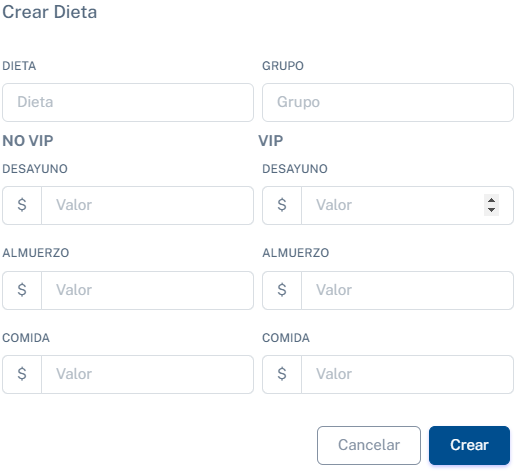
Crear Dietas
En este panel, podrás crear una dieta adicional manualmente para agregar a la lista de dietas. Tendrás la opción de asignarle un nombre específico, definir el grupo alimenticio al que pertenece y establecer los precios de cada comida según si es VIP o no, de acuerdo a las preferencias del usuario.
Campos del formulario:- Dieta: Introduce el nombre de la dieta que deseas crear. Este campo es obligatorio.
- Grupo: Especifica el grupo alimenticio al que pertenece la dieta. Este campo es obligatorio.
Los precios de la dieta se configuran por tipo de cliente (NO VIP y VIP) y por tipo de comida (desayuno, almuerzo y comida). A continuación, se detalla cada sección:
Una vez que hayas completado todos los campos requeridos, haz clic en el botón "Crear" para guardar la nueva dieta.
Dietas / Adicionales / Alergias / Adicionales
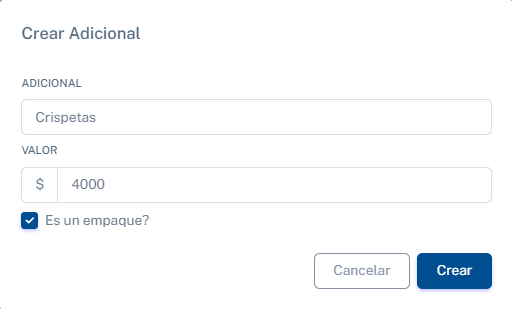
Crear Adicionales
En este panel, podrás crear un alimento o bebida adicional. Tendrás la opción de asignarle un nombre específico, establecer el precio y marcar si es un empaque.
- Nombre: Especifica el nombre del adicional.
- Precio: Establece el precio del adicional.
- ¿Es un empaque?: Marca esta casilla de verificación si el producto es un empaque.
Una vez que hayas completado todos los campos requeridos, haz clic en el botón "Crear" para guardar el nuevo adicional.
Dietas / Adicionales / Alergias / Alergias
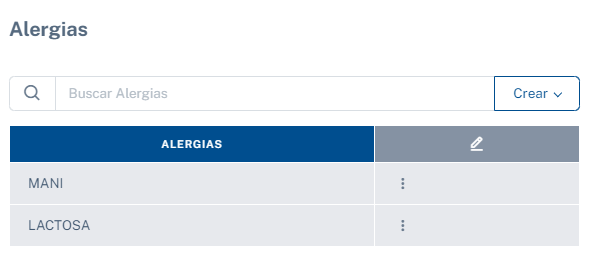
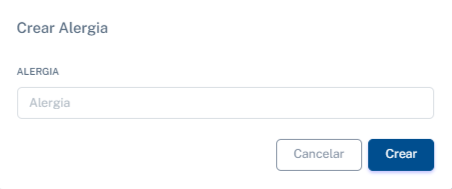
Imagen 1.2
Gestionar Alergias
En este panel, podrás crear alergias específicas. Podrás definir las posibles alergias relacionadas con los alimentos y también tendrás la opción de buscar una alergia en particular y verificar si ya ha sido creada.
- Buscar alergia: Buscar el registro de una alergia existente por su nombre.
Gestionar alergias existentes: Al hacer clic en los tres puntos junto a una notificación, se desplegarán las siguientes opciones:
- Editar: Habilita la opción de editar el nombre o la corporación de un rol existente.
- Eliminar: Borra el rol permanentemente.
Crear alergia (Imagen 1.2): En el boton ubicado en la derecha de la busqueda tendrás la opción de crear una nueva alergia con su respectivo nombre (campo obligatorio).
- Manual: En esta opción podrás crear manualmente una dieta.
- Importar: Necesitas descargar el formato para poder insertar los datos desde un archivo Excel.
- Exportar: Genera un archivo Excel con los datos de todas las dietas.
Una vez que completes el nombre y elijas la corporación a la que pertenece, haz clic en el botón Crear Rol para crearlo.
Censo / Panel principal
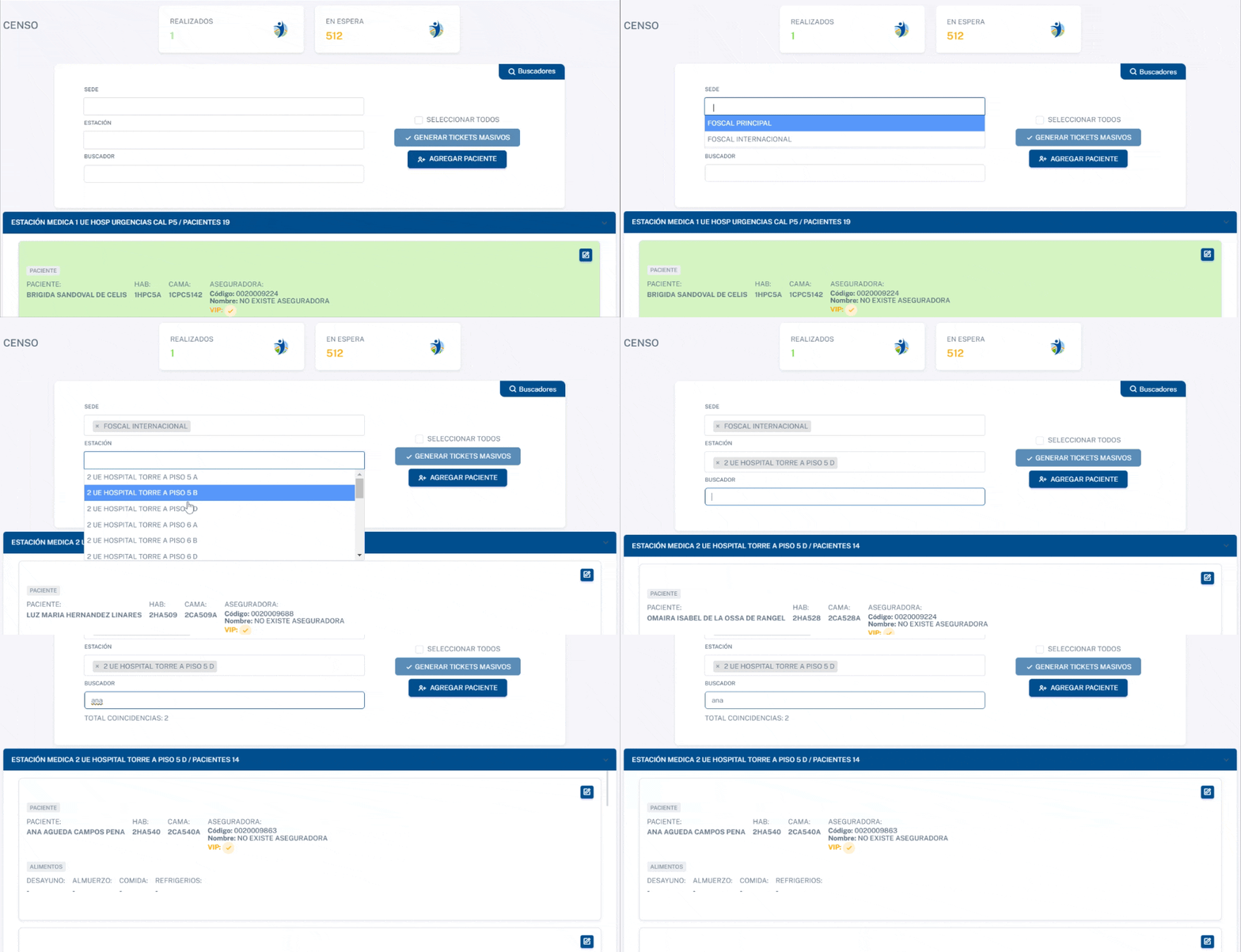
Panel principal
En este panel, podrá obtener una vista de la cantidad de pacientes que aguardan la asignación de sus alimentos correspondientes para el proceso de entrega. La cantidad que están en espera y los que fueron realizados.
Búsqueda: Al abrir esta vista, podrá realizar búsquedas específicas y filtrar la información según sus necesidades.
- Sede: Podrá seleccionar la sede a la que pertenece la estación médica.
- Estación: Se presentarán todas las estaciones médicas disponibles, permitiéndole elegir cuáles desea ver en ese momento.
- Buscador: Tendrá una búsqueda global dentro de todos los registros del censo para encontrar datos específicos.
Tickets masivos: Si tienes varios pacientes con asignaciones pendientes (aquellos resaltados con fondo amarillo), puedes marcar la casilla como checkeada para generar tickets masivos con la "Seleccionar todos". Esta funcionalidad te permite:
- Crear tickets de manera rápida y eficiente para todos los pacientes pendientes de un solo clic, optimizando el proceso de asignación de alimentos.
- Crear refrigerios (MM, MT o CENA) si fueron asignados en los tickets.
Ver registros del censo: Tendrá la posibilidad de buscar directamente los registros de los pacientes según su estación médica. Podrá visualizar el estado de asignación con dos colores distintivos:
- para destacar aquellos que han sido generados como tickets para gestionar.
- para resaltar a aquellos que han sido guardados como borrador y están pendientes de generar como ticket.
También podrá visualizar la siguiente información del paciente:
| Categoria | Detalles |
|---|---|
| Paciente |
|
| Aseguradora |
|
| Alimentos |
|
Con la opción que está disponible en la parte superior derecha de cada registro del Censo, podrás acceder a la vista de edición del ticket del paciente.
Agregar pacientes
Si deseas agregar un paciente manualmente, puedes hacerlo haciendo clic en el botón "Agregar paciente" ubicado en la parte superior derecha del panel.
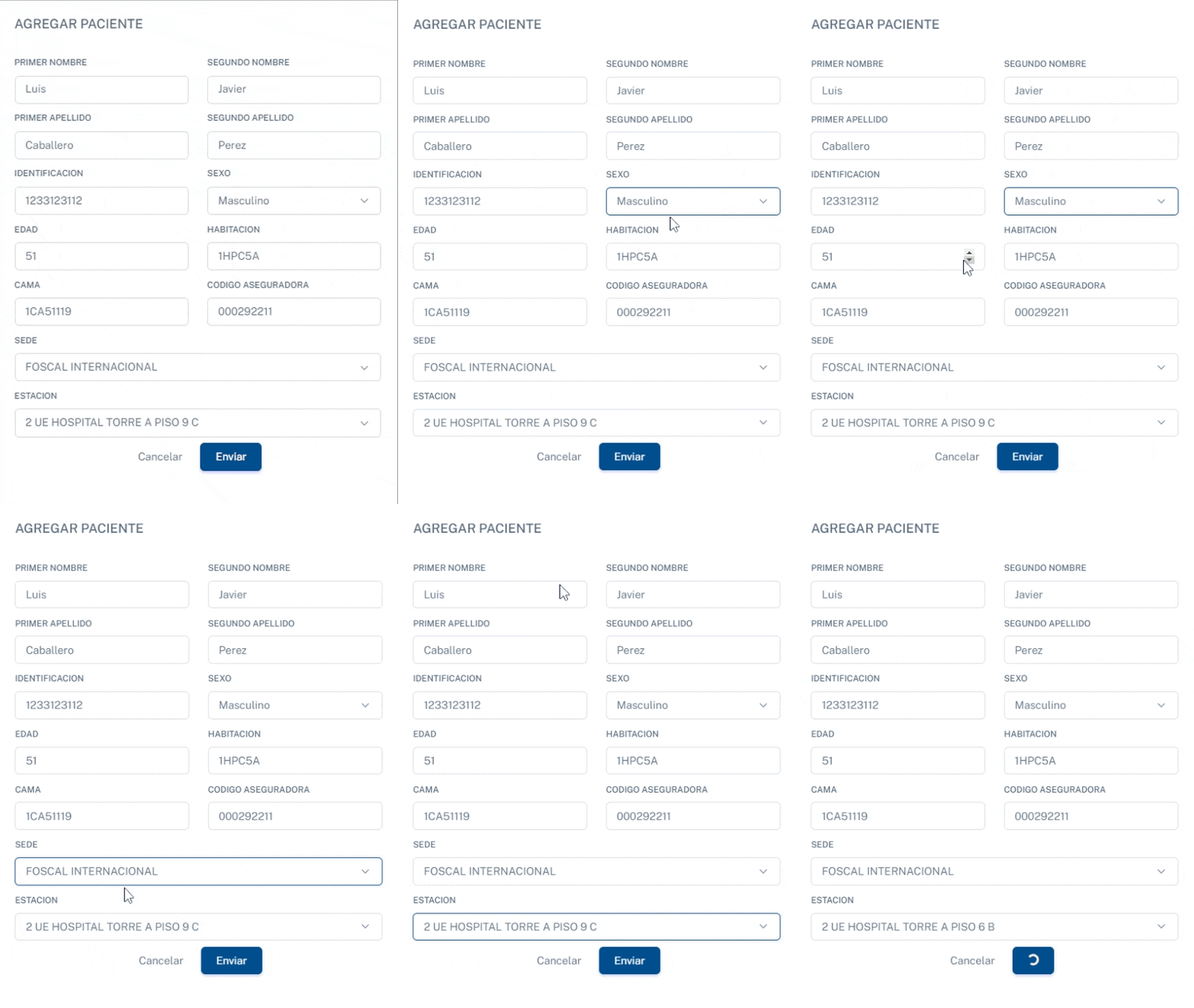
- Datos personales: Información básica del paciente.
- Identificación: Número de identificación del paciente. (Recuerda que debe comenzar con el tipo de documento, ejemplo: CC91256430)
- Sexo: Sexo del paciente.
- Edad: Edad del paciente.
- Habitación: Número de la habitación asignada al paciente.
- Cama: Número correspondiente al registro de la cama.
- Código aseguradora: Número correspondiente al registro de la aseguradora. (La aseguradora debe haber sido creada previamente)
- Sede: Sede donde se encuentra el paciente.
- Estación: Estación asignada al paciente.
Una vez que completes los campos, haz clic en el botón Enviar para crearlo.
Censo / Crear Ticket de Comida
Panel de Creación de Ticket
¡Después de seleccionar la opción que está disponible en la parte superior derecha del panel del Censo, podrás acceder a esta nueva vista!
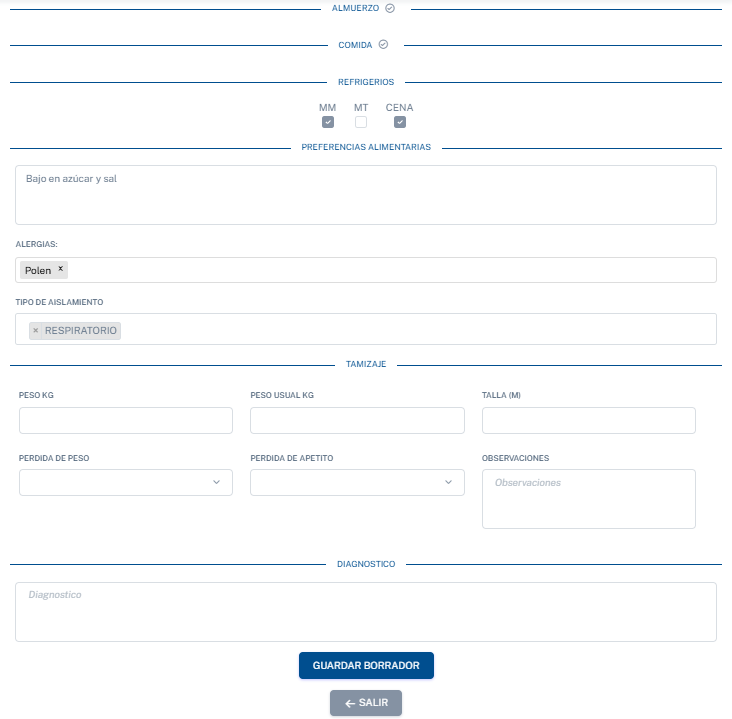
Este formulario está diseñado para la selección de dietas, adiciones y observaciones en las comidas de los pacientes. El formulario se divide en cuatro secciones principales: Desayuno, Almuerzo, Comida, y Refrigerios. A continuación, se explica cada sección y cómo completarla. Desayuno, Almuerzo y Comida (Haz click en el tipo)- Dieta: Selecciona el tipo de dieta adecuada para el paciente.
- Observaciones: Este campo es para incluir notas o especificaciones adicionales sobre las necesidades alimentarias del paciente. En el ejemplo proporcionado, se han especificado detalles como la solicitud de un menú bajo en sodio, alto en fibra y otras observaciones relevantes al paciente.
- Entregar en estación: Si seleccionas esta casilla , la comida será entregada en la estación correspondiente.
- Refrigerios: Cada refrigerio tiene la opción de esta casilla
por si deseas gestionar
los refrigerios del paciente.
- MM (Media Mañana): Marca esta opción si el paciente recibirá refrigerio en media mañana.
- MT (Media Tarde): Marca esta opción si el paciente recibirá refrigerio en la tarde.
- Cena: Marca esta opción si el paciente recibirá un refrigerio durante la cena.
- Preferencias Alimentarias: Este campo está diseñado para introducir cualquier preferencia alimentaria adicional que el paciente pueda tener, como intolerancias o preferencias personales.
- Alergias: Introduce las alergias que el paciente pueda tener. En el ejemplo se ha agregado "Polen", aunque aquí normalmente se colocan alergias alimentarias o médicas, si aplica.
- Tipo de Aislamiento: Selecciona el tipo de aislamiento requerido para el paciente. En este caso, se ha seleccionado "De Contacto".
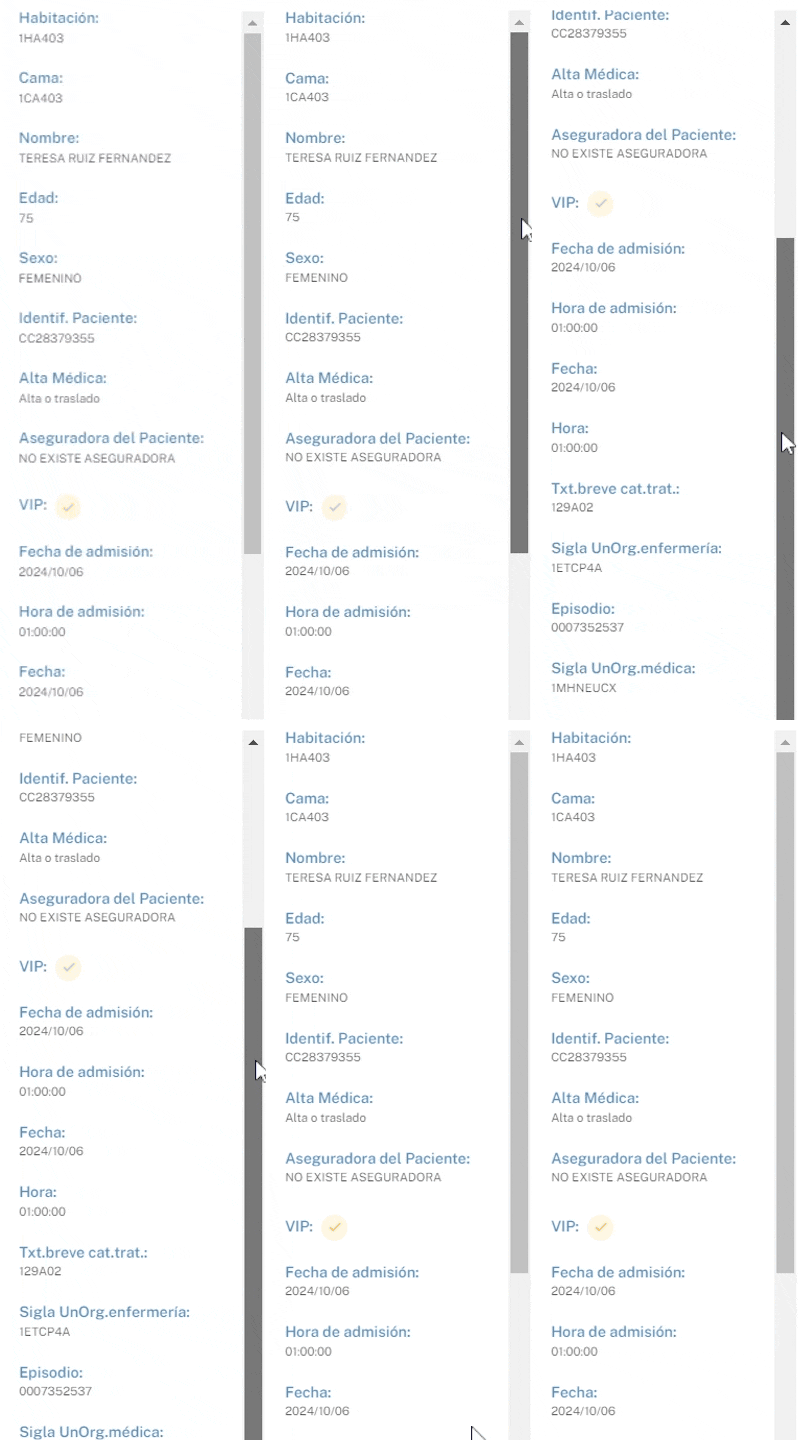
En el panel izquierdo, encontrarás toda la información relacionada con el paciente, que incluye el número de habitación, la cama, el nombre, la edad, el sexo, el número de identificación, la fecha de alta médica, la aseguradora y otros detalles.
Una vez que hayas completado las secciones (Desayuno, Almuerzo y/o Cena) y hayas guardado como borrador, puedes generar un ticket haciendo clic en el botón Guardar como borrador. Después, tendrás que generar el ticket. Además, podrás actualizar el ticket en cualquier momento después de haberlo creado. La opción para actualizar aparecerá de color amarillo:
Gestión / Subir Datos de Paciente
Subir datos pacientes
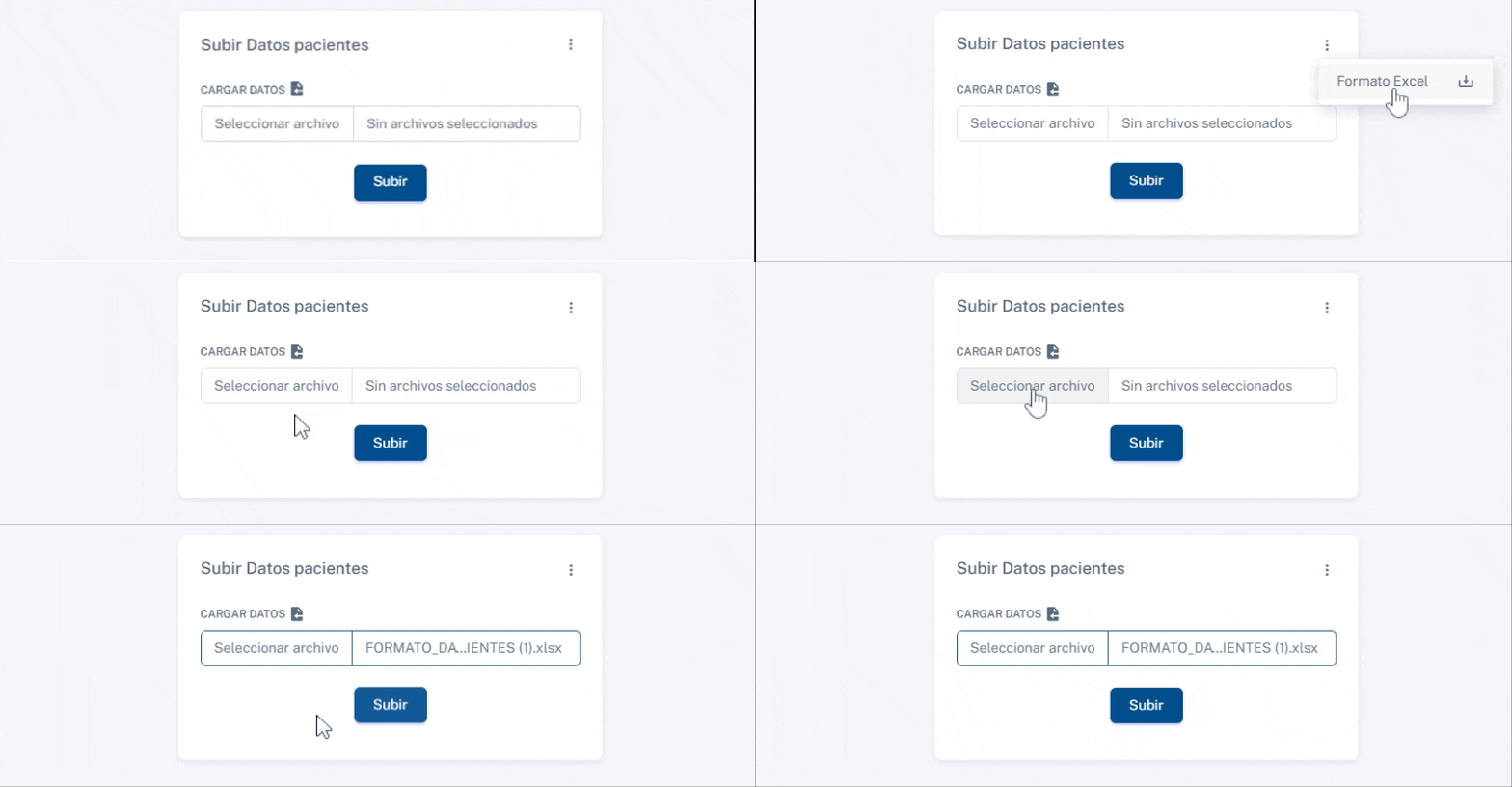
En este panel de configuración del sistema, puedes agregar información sobre los pacientes existentes. Primero debes descargar el formato de Excel que está disponible al hacer click en los tres puntos , completar los campos requeridos y luego subir el archivo a la plataforma.
A continuación, se detallan los campos que debes completar en el archivo Excel:
| Identificación | Dieta | Desayuno | Almuerzo | Comida | Preferencias | Alergias | Aislamientos |
|---|---|---|---|---|---|---|---|
| Identificación de un paciente existente. (CC91256430) | Dieta existente de un paciente. (BL, BL COMP, BL COR, etc.) | Detalles del desayuno del paciente | Detalles del almuerzo del paciente | Detalles de la comida del paciente | Preferencias alimentarias del paciente | Alergias del paciente | Tipos de aislamiento existentes del paciente |
Una vez que hayas completado los campos, haz clic en el botón Subir para subir los datos del paciente.
Tickets / Panel principal
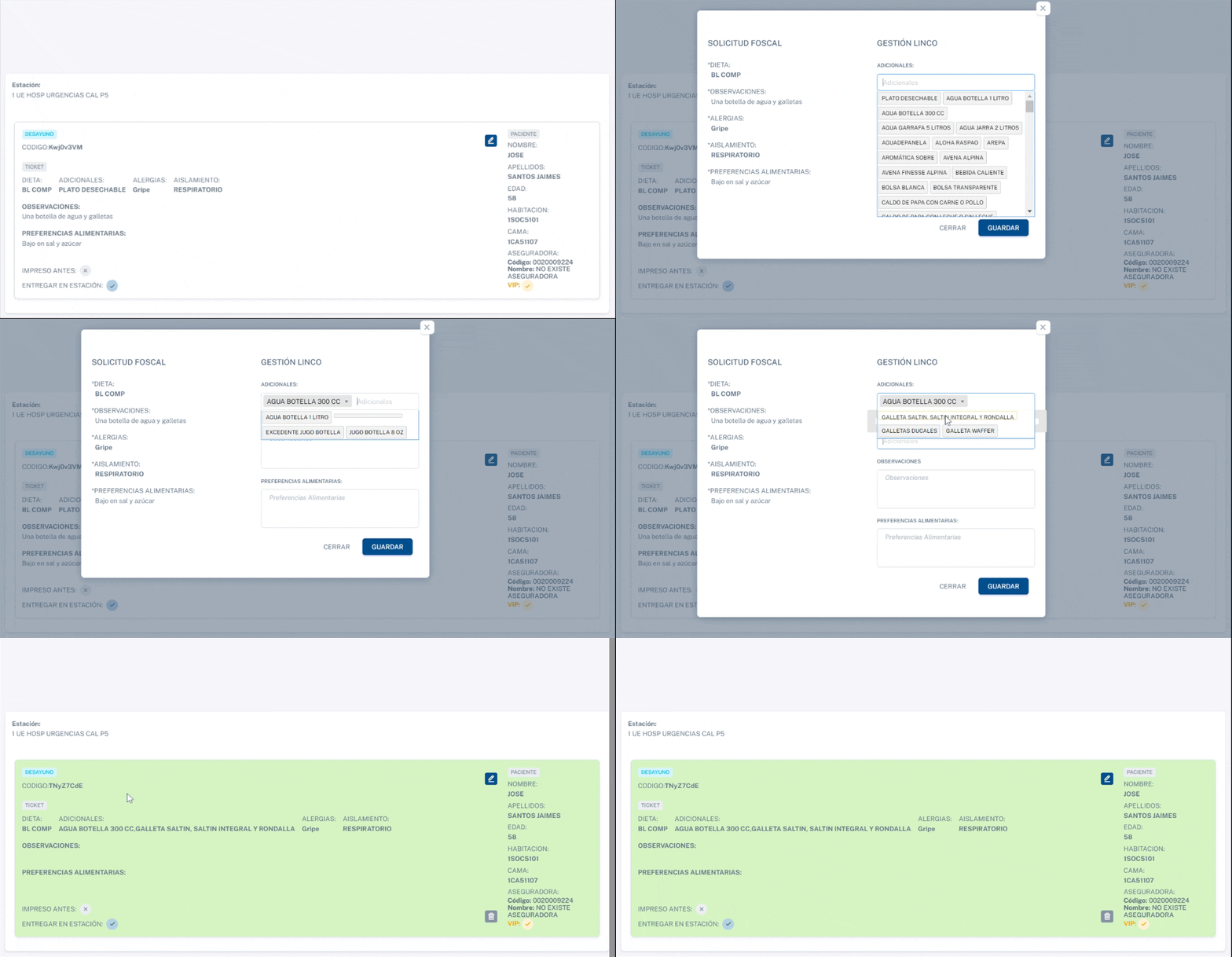
Gestión de Tickets
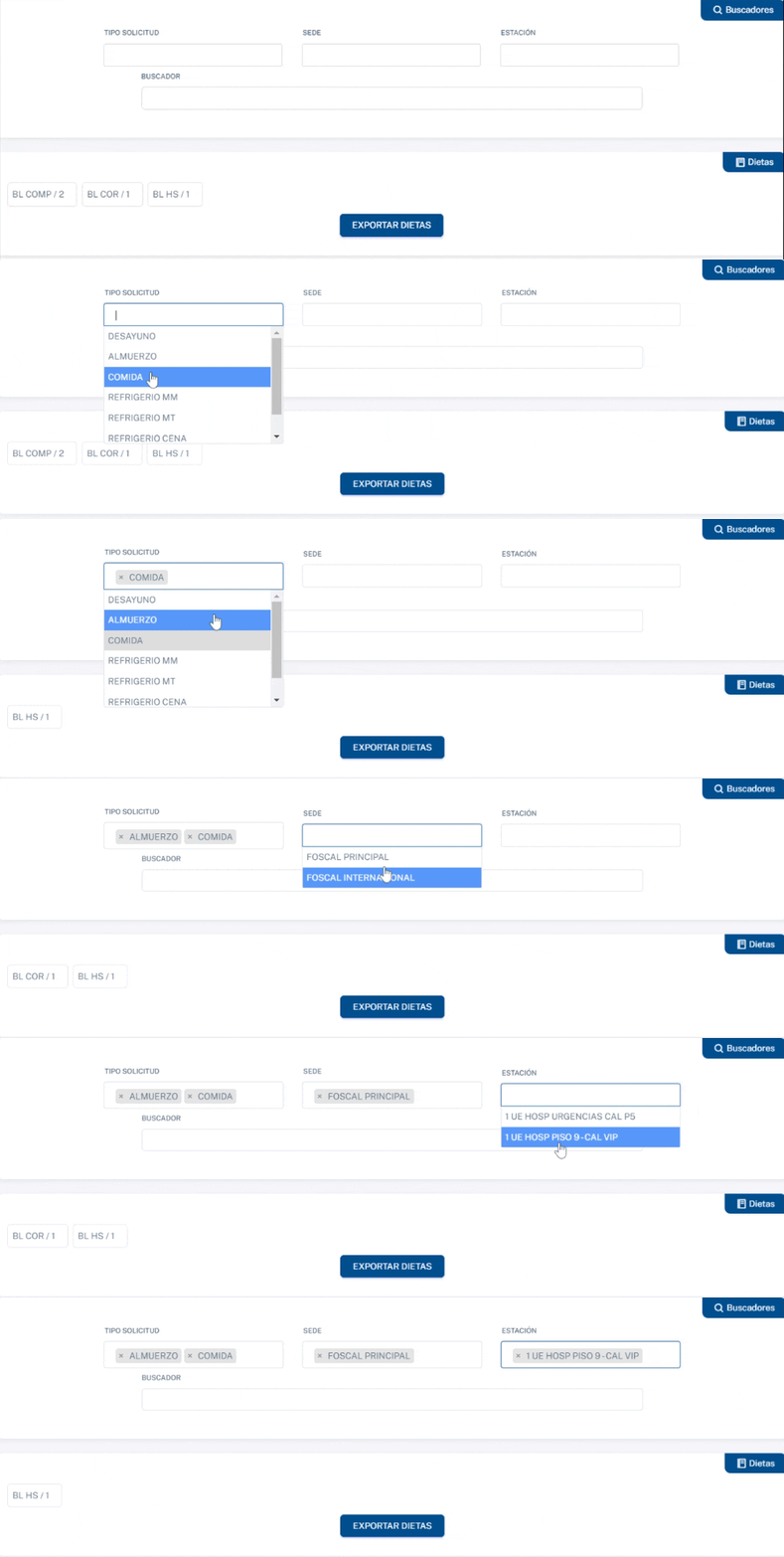
En este panel, podrá gestionar los tickets ya generados en el panel del censo. También tendrá la posibilidad de filtrar por:
- Tipo de solicitud:
- Desayuno
- Almuerzo
- Comida
- Refrigerio MM (Media Mañana)
- Refrigerio MT (Media Tarde)
- Refrigerio Cena
- Pedido
- Sede: Podrá seleccionar la sede de los pacientes que desea gestionar
- Estación: Se presentarán las estaciones médicas que tienen tickets pendientes para gestionar
- Buscador: Tendrá una búsqueda global dentro de todos los registros del censo para encontrar datos específicos.
Lista de Nutrición: En esta sección, podrá gestionar los tickets correspondientes a una estación específica.
- Tickets que fueron gestionados y están listos para ser impresos. (El ticket toma el color cuando ha sido editado y guardado usando el botón que le permite gestionar el ticket)
- Tickets pendientes por gestionar.
Cada ticket contiene información detallada sobre la solicitud, incluyendo:
- Cama: Número asignado al registro de la cama del paciente.
- Paciente: Datos del paciente, como su nombre, edad, apellidos y aseguradora.
- Dieta: Dieta prescrita según las necesidades médicas del paciente.
- Adicionales: Elementos adicionales asignados, como bebidas o alimentos específicos.
- Preferencias Alimentarias: Preferencias específicas o restricciones relacionadas con la dieta del paciente.
- Alergias: Información sobre alergias relevantes.
- Aislamiento: Indicaciones específicas relacionadas con el estado del paciente (por ejemplo, aislamiento respiratorio).
- Tipo de Comida: Clasificación de la comida (desayuno, almuerzo, cena, etc.).
- Estado del Ticket: Indicador visual que señala si el ticket ya fue impreso y si debe ser entregado en la estación correspondiente.
Además, cada registro se presenta de manera organizada, con un diseño claro que resalta las secciones clave para una rápida identificación de la información importante.
Imprimir Tickets / Panel principal

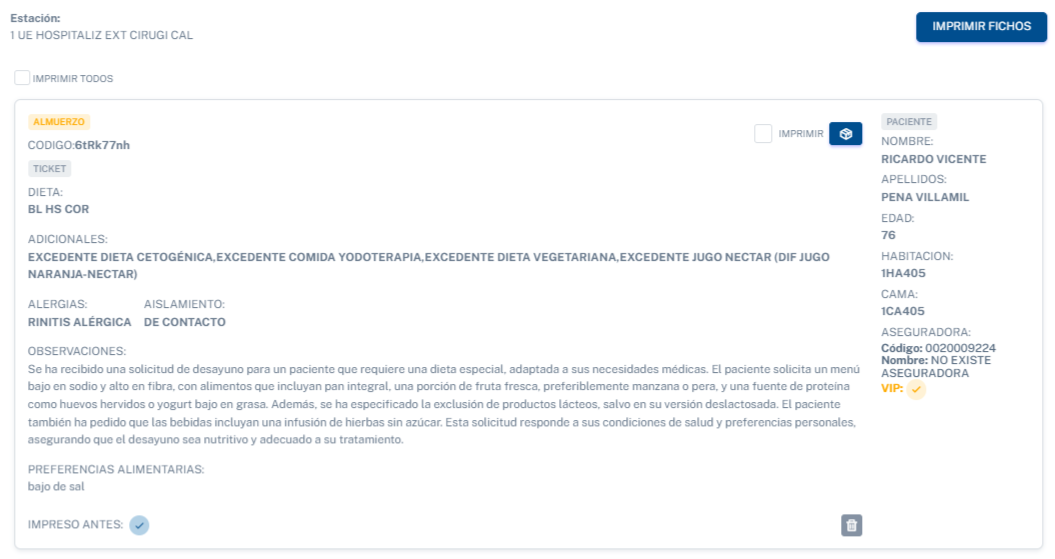
Ticket para Imprimir
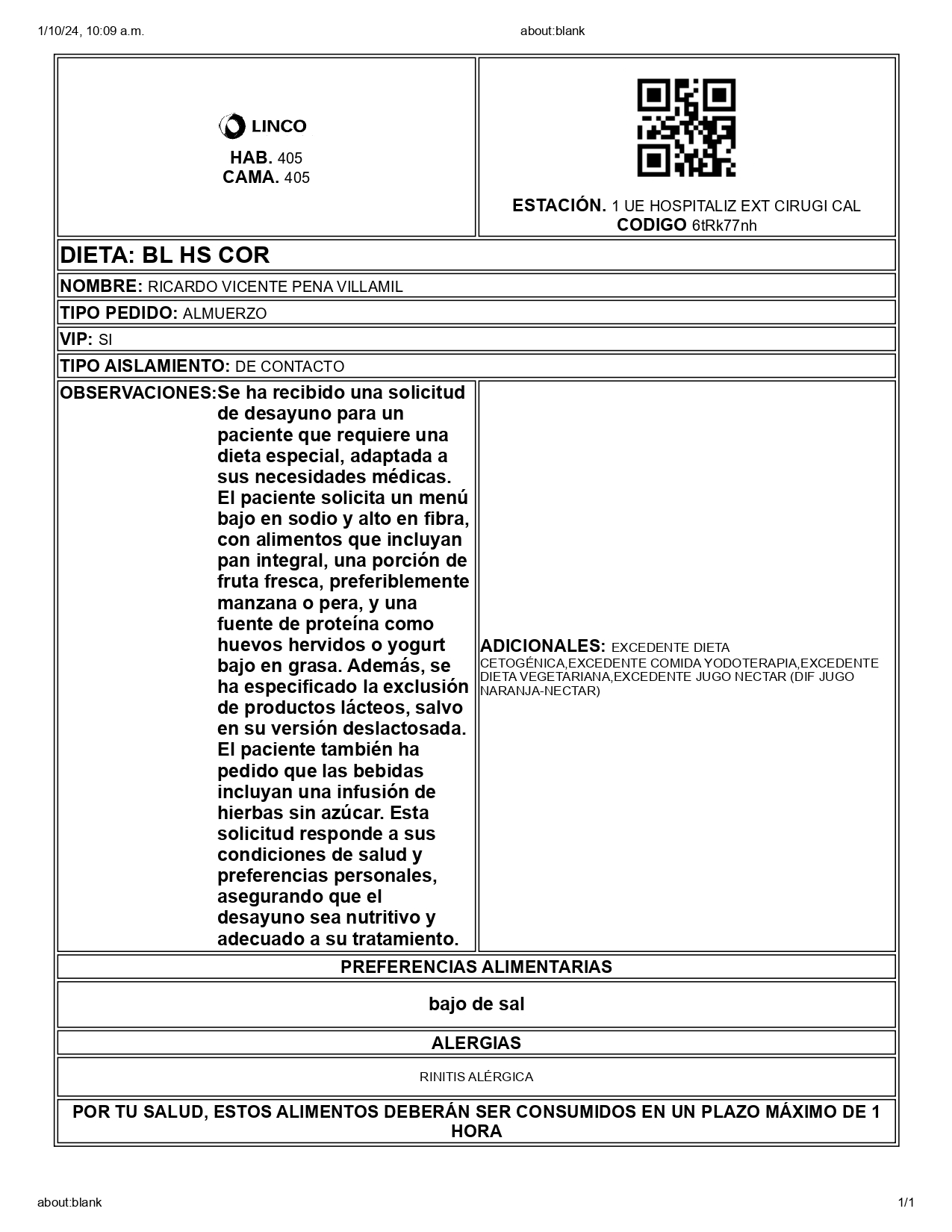
Impresión de Tickets
En este panel, podrá imprimir los tickets ya generados en el panel del
censo. También tendrá la posibilidad de filtrar por tipo de comida, sede
o
estación asignada para obtener datos más específicos.
Es importante tener en cuenta que el tipo de comida estará
preseleccionado automáticamente según la hora en la que se genere el
ticket.
Lista de Nutrición: En esta sección, encontrará la opción de
imprimir
el ticket correspondiente a la estación, y la información de la estación
se
muestra en el mismo botón. También podrá ver el listado de todos los
tickets
que serán impresos, teniendo en cuenta que el orden en el que aparecen
en la
lista es el mismo en el que serán impresos.
Encontrará información pertinente relacionada con la solicitud
realizada,
que incluye:
- Cama: Número correspondiente al registro de la cama.
- Paciente: Información del paciente, como su nombre, edad y su respectiva aseguradora.
- Dieta: Dieta correspondiente.
- Adicionales: Adicionales asignados al paciente según lo solicitado.
- Referencias Alimentarias: Referencia alimentaria asignada en el momento de la creación del ticket.
- Tipo de Comida: Tipo de comida al que hace referencia la dieta.
En la parte superior, se brindará la opción de imprimir: podrá
seleccionar
entre imprimir todos los tickets o elegir específicamente cuál imprimir,
según su preferencia.
Ticket para Imprimir: El ticket se mostrará con la información
relevante mencionada anteriormente, y estará acompañado de un código QR
que
almacena todos estos detalles. Esto permitirá escanear la información de
manera rápida y sencilla a través de la aplicación móvil.
Tickets / Validación de Tickets
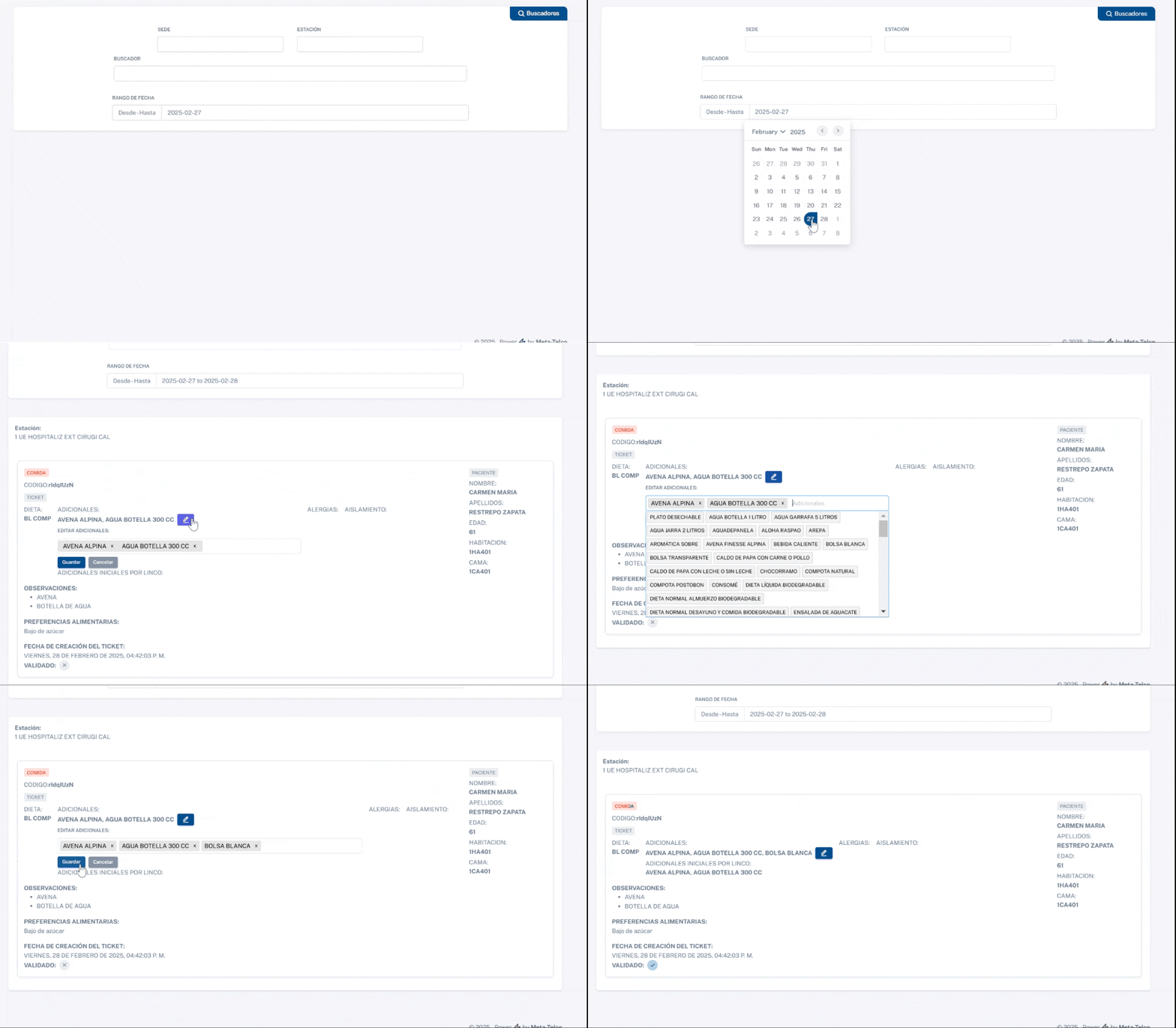
Panel principal
En este panel, podrá validar los adicionales de los tickets que fueron entregados anteriormente para validar información faltante de los refrigerios entregados.
Búsqueda: Al abrir esta vista, podrá realizar búsquedas específicas y filtrar la información según sus necesidades.
- Sede: Podrá seleccionar la sede a la que pertenece la estación médica.
- Estación: Se presentarán todas las estaciones médicas disponibles, permitiéndole elegir cuáles desea ver en ese momento.
- Buscador: Tendrá una búsqueda global dentro de todos los registros del censo para encontrar datos específicos.
- Rango de fecha: Tendrá una búsqueda por rango de fecha (Desde-Hasta) dentro de todos los registros de tickets.
Validar tickets: Con el botón que está disponible en la parte derecha de los adicionales de cada ticket podrás editar y validar la información correspondiente a los adicionales.
Pedidos / Gestionar pedidos
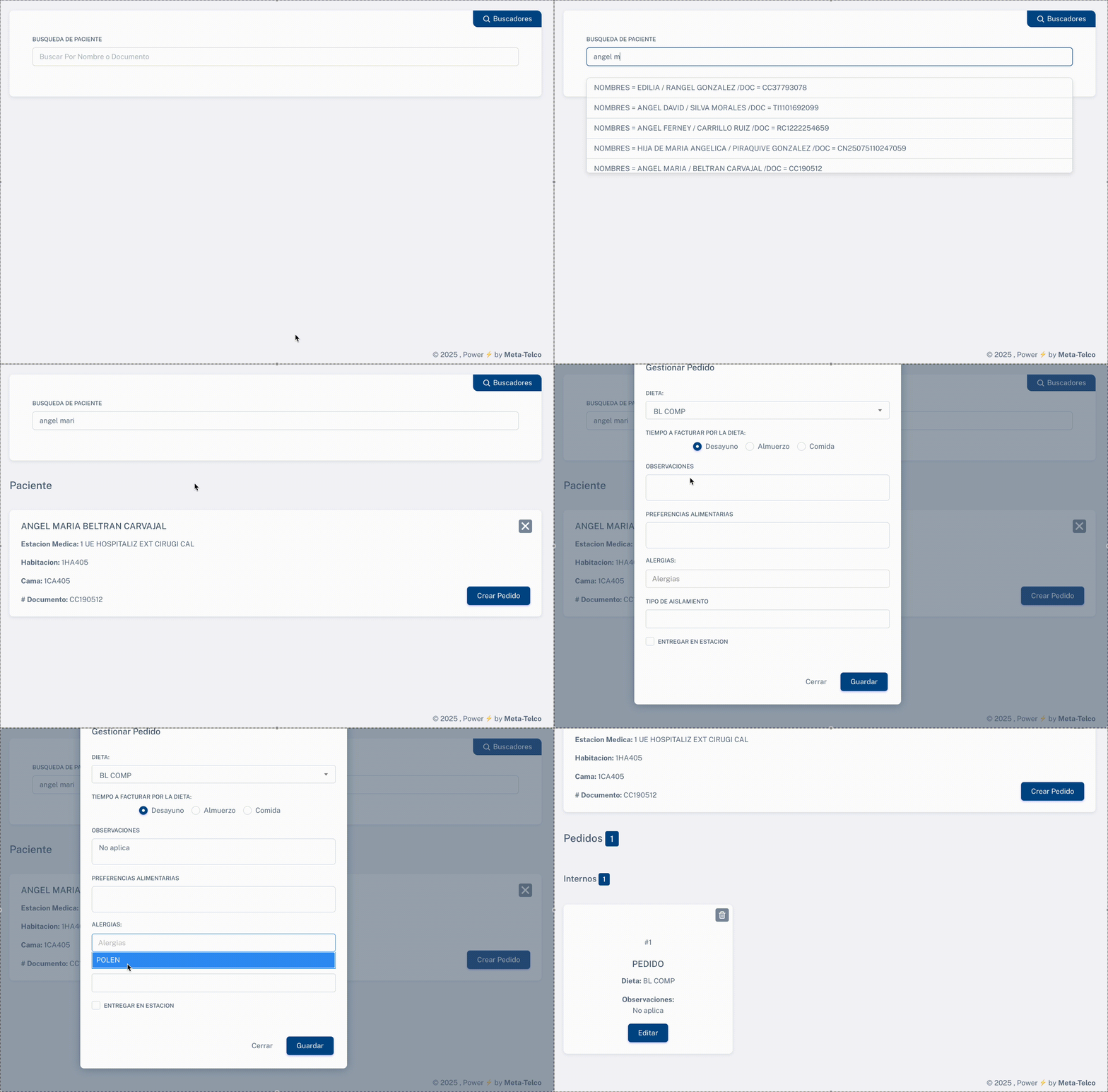
Panel de pedidos
En este panel, podrás gestionar un pedido adicional asignándolo directamente a un paciente. Para ello, podrás filtrar por el tipo de documento y seleccionar al paciente correspondiente. Luego, podrás crear un pedido adicional, que generará un nuevo ticket.
- Buscar Documento o Nombre del Paciente: Utiliza el campo de búsqueda para encontrar al paciente por su número de documento o nombre completo.
- Seleccionar el Paciente: Cuando selecciones un paciente desde el
panel principal, se mostrará su información personal en la sección
Paciente, donde podrás visualizar los siguientes datos:
- Estación Médica: La unidad y el piso donde está ubicado el paciente.
- Habitación: El número de la habitación asignada.
- Cama: El código correspondiente a la cama del paciente.
- Número de Documento: El documento de identidad del paciente.
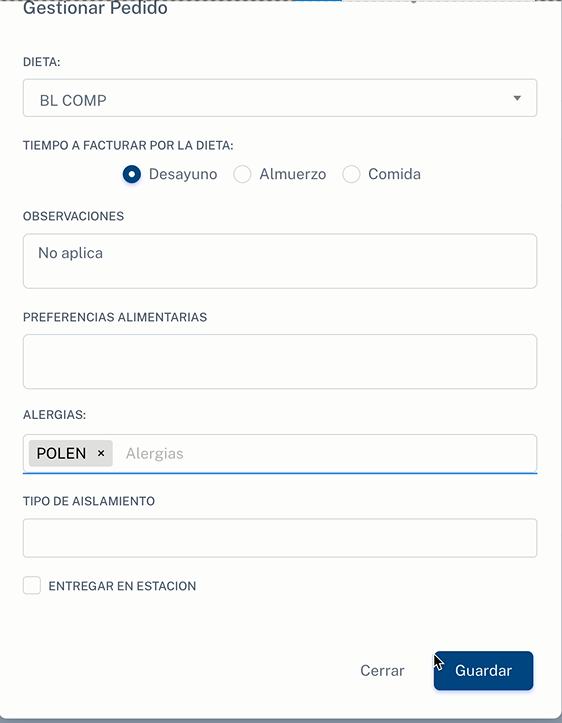
Gestionar Pedido: En la parte inferior de la sección del paciente, tendrás acceso a la lista de pedidos realizados para el paciente. Desde este panel, podrás realizar las siguientes acciones:
- Haz clic en el botón "Crear Pedido" para iniciar el proceso de creación del pedido adicional.
- Completa los detalles necesarios para el pedido y confirma para generar un nuevo ticket.
Campos del Formulario:
- Tipo de Pedido: Selecciona entre dos opciones:
- Dieta: Si seleccionas esta opción,
aparecerán dos campos adicionales obligatorios:
- Tiempo de Dieta: Indica el momento del día para el pedido (Desayuno, Almuerzo, Cena).
- Dieta: El tipo de dieta asignada al paciente.
- Adicional: Indica cualquier alimento o suplemento adicional al que tiene derecho el paciente.
- Dieta: Si seleccionas esta opción,
aparecerán dos campos adicionales obligatorios:
- Adicionales: (Obligatorio) Detalla los adicionales que serán entregados al paciente.
- Observaciones: (Opcional) Agrega comentarios o instrucciones especiales para la entrega.
- Preferencias Alimentarias: (Opcional) Especifica las preferencias de alimentos del paciente.
- Alergias: (Opcional) Incluye cualquier alergia que deba ser tenida en cuenta.
- Entregar en estación: (Opcional) Marca esta casilla si la entrega debe realizarse en la estación médica del paciente en lugar de en la cama.
Una vez que hayas completado toda la información, haz clic en "Guardar" para registrar el nuevo pedido.
Editar PedidoPara modificar un pedido existente:
- En la lista de pedidos, selecciona el pedido que deseas modificar.
- Haz clic en el botón "Editar".
- Aparecerá un formulario con los detalles actuales del pedido, donde podrás realizar los cambios necesarios.
- Haz clic en "Guardar" para confirmar las modificaciones.
Para eliminar un pedido:
- Haz clic en el ícono de la papelera en la parte superior del pedido que deseas eliminar.
- Una vez dado clic, el pedido será borrado de manera definitiva del sistema.
Pedidos / Crear Ticket de Comida (Externos)
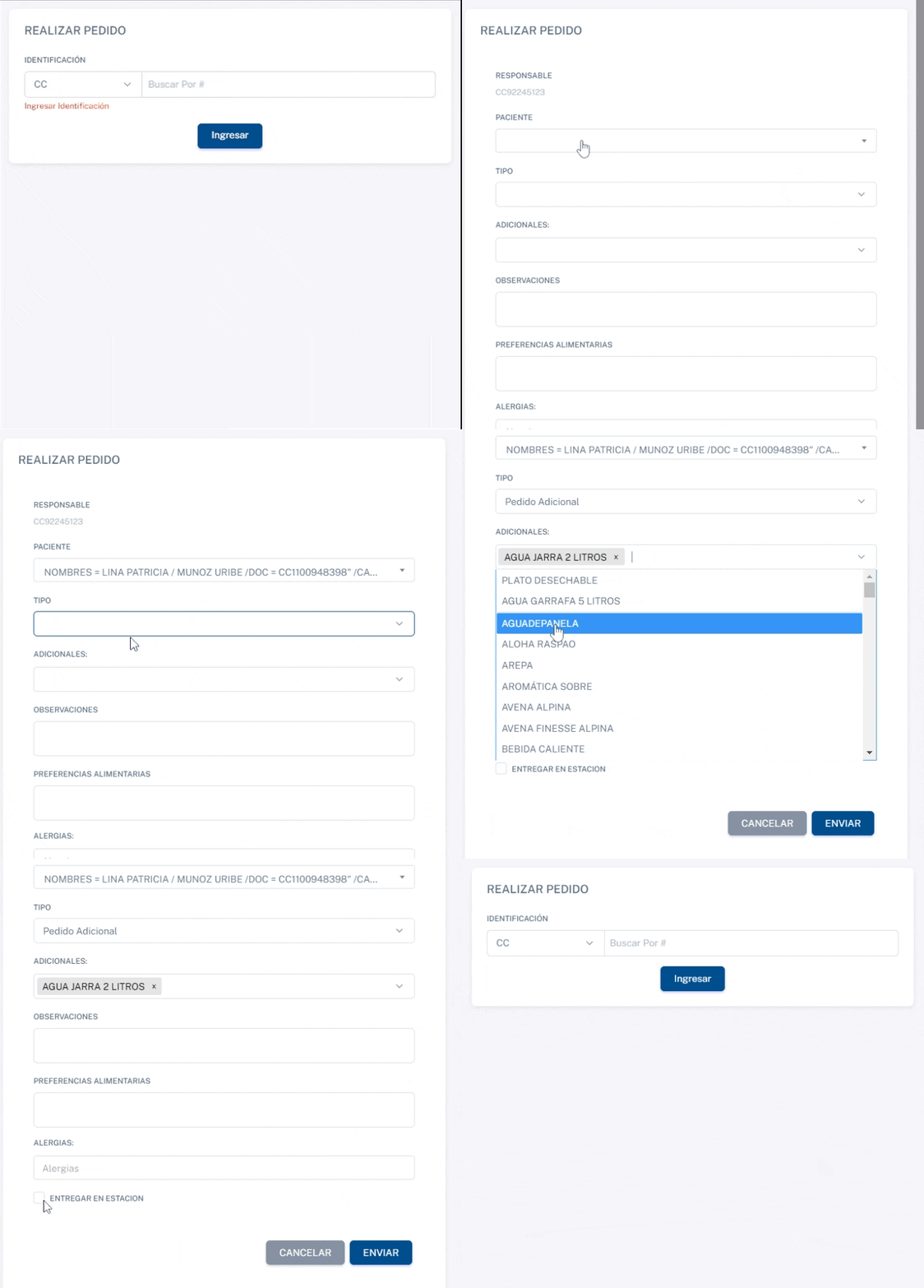
Panel de Creación del Pedido
En este panel, podrás gestionar un pedido adicional de modo externo asignándolo directamente a un paciente. Para ello, podrás filtrar por el tipo de documento y seleccionar al paciente correspondiente. Luego, podrás crear un pedido adicional, que generará un nuevo ticket.
- Identificación: Utiliza el campo para ingresar tu número
de
documento para ser el encargado de realizar el pedido al
paciente.
- CC: Cédula de ciudadanía
- CE: Cédula de extranjería
- Buscar Documento o Nombre
del
Paciente: Utiliza el campo de búsqueda para encontrar al
paciente por su número de documento junto con su tipo de
documento.
Se
podrá visualizar los siguientes datos:
- Nombres: Nombre completo del paciente.
- Cama: El código correspondiente a la cama del paciente.
- Número de Documento: El documento de identidad del paciente.
Selecciona el paciente desde el para continuar con la creación del pedido.
Campos del Formulario:
- Tipo de Pedido: Selecciona entre dos opciones:
- Dieta: Si seleccionas esta opción, aparecerán dos
campos
adicionales obligatorios:
- Tiempo de Dieta: Indica el momento del día para el pedido (Desayuno, Almuerzo, Cena).
- Dieta: El tipo de dieta asignada al paciente.
- Adicional: Indica cualquier alimento o suplemento adicional al que tiene derecho el paciente.
- Dieta: Si seleccionas esta opción, aparecerán dos
campos
adicionales obligatorios:
- Adicionales: Detalla los adicionales que serán entregados al paciente.
- Observaciones: Agrega comentarios o instrucciones especiales para la entrega.
- Preferencias Alimentarias: Especifica las preferencias de alimentos del paciente.
- Alergias: Incluye cualquier alergia que deba ser tenida en cuenta.
- Entregar en estación: Marca esta casilla si la entrega debe realizarse en la estación médica del paciente en lugar de en la cama.
Una vez que hayas completado toda la información, haz clic en "Enviar" para registrar el nuevo pedido.
Refrigerios / Panel principal




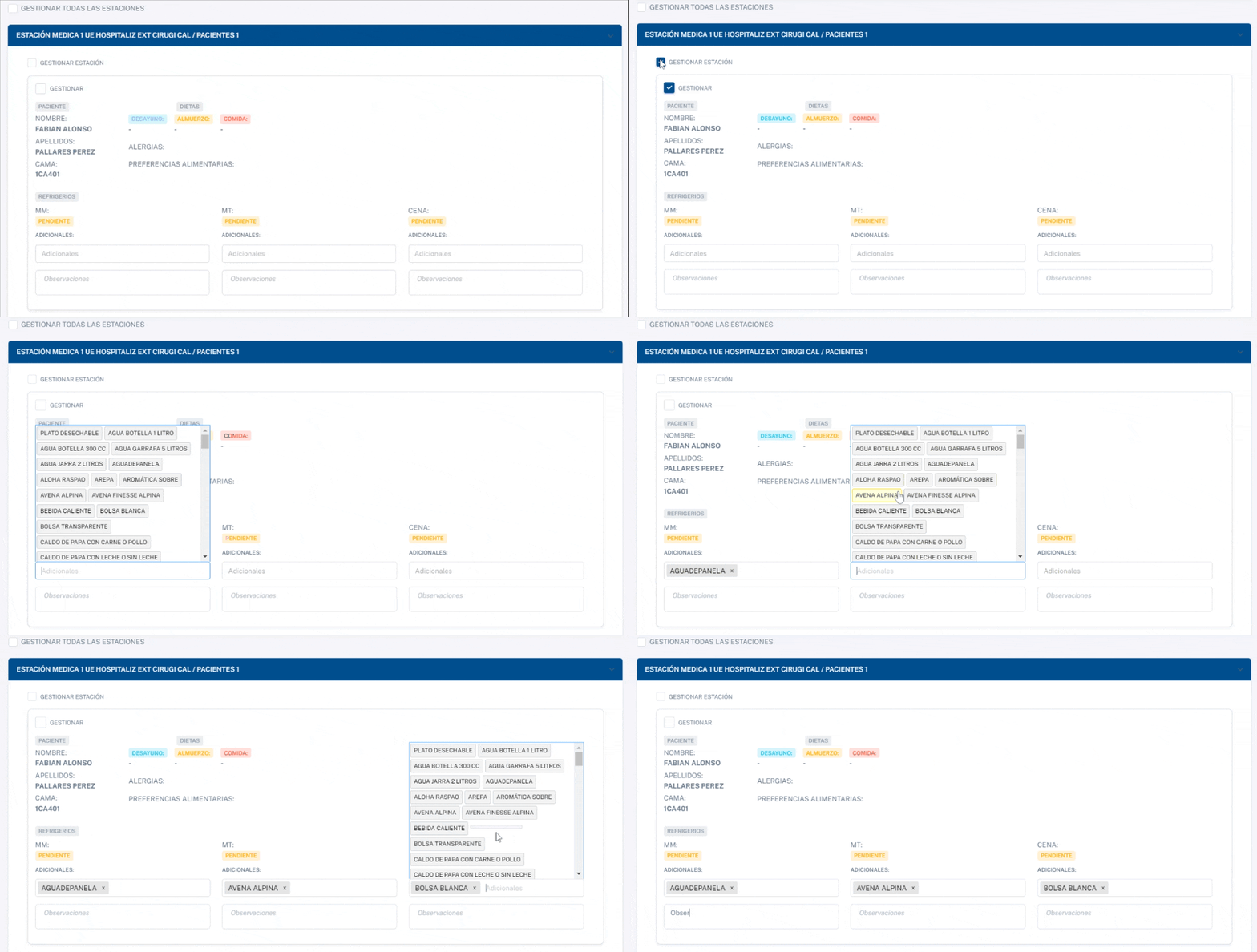
Gestión de refrigerios
En este panel, podrá gestionar los refrigerios que fueron creados desde el censo.
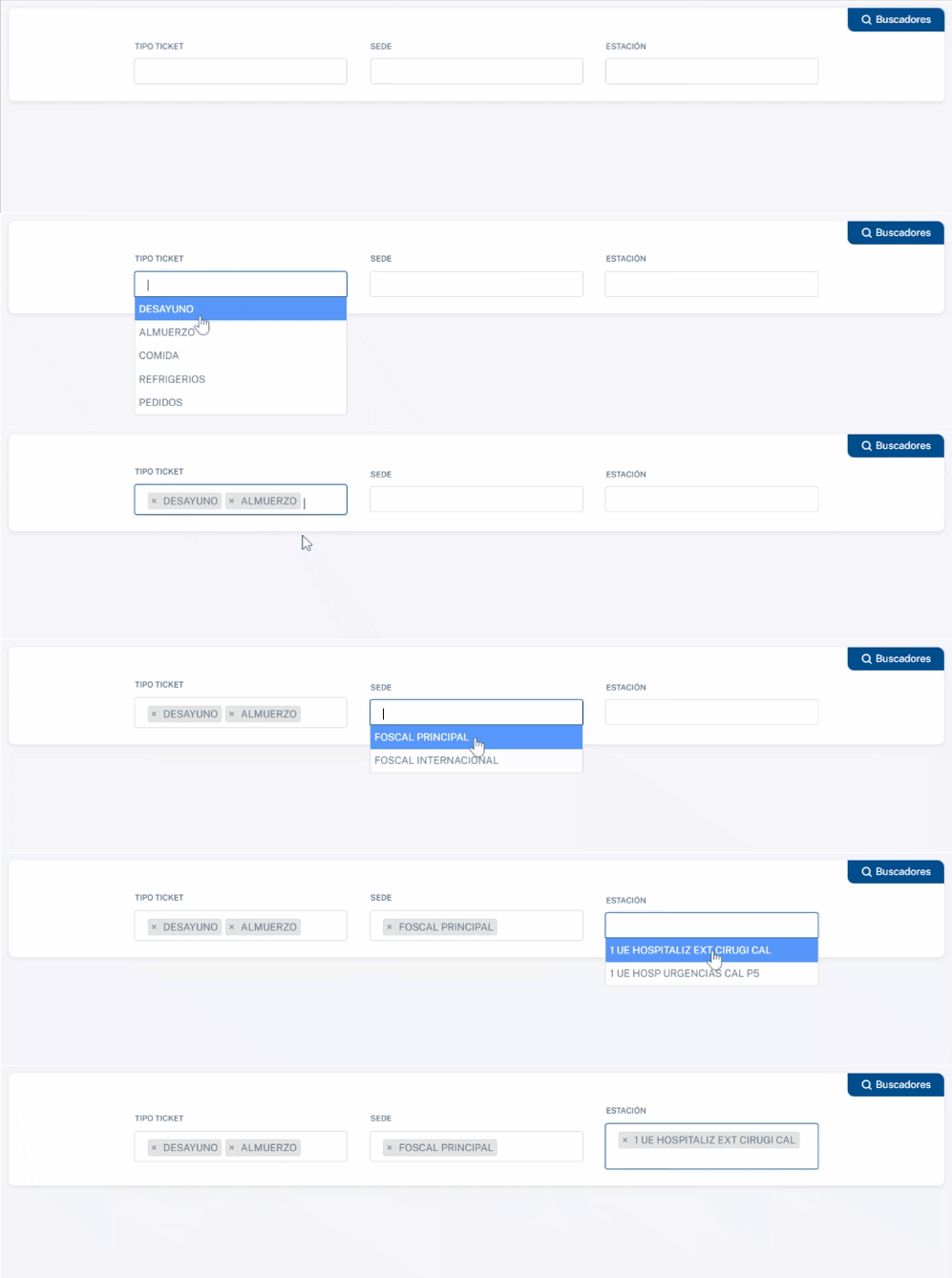
Buscadores: Al abrir esta vista, podrá realizar búsquedas específicas y filtrar la información según sus necesidades.
- Tipo refrigerio: Podrá seleccionar el tipo de refrigerio: Refrigerio MM (Media Mañana), Refrigerio MT (Media Tarde) o Cena.
- Sede: Podrá seleccionar la sede de los pacientes que desea gestionar
- Estación: Se presentarán las estaciones médicas que tienen tickets pendientes para gestionar
- Buscador: Tendrá una búsqueda global dentro de todos los registros del censo para encontrar datos específicos.
Gestión: En este panel, podrá gestionar los refrigerios de manera masiva o individual, donde podrá seleccionar los adicionales que serán entregados al paciente.
¿Cómo gestionar los refrigerios?
Para gestionar refrigerios, puedes hacerlo de dos maneras: masiva o individual.
- Masiva: Para gestionar los refrigerios de manera masiva,
marca la
casilla de
Gestión
Masiva y selecciona los adicionales junto con el tipo de
refrigerio que será entregado. Luego, ve al final de la lista y
selecciona si deseas gestionar por:
- Gestionar Estaciones: Esto te permite seleccionar las estaciones con sus respectivos pacientes
- Gestionar: Seleccionar Manualmente Cada Paciente
- Gestionar Todas las Estaciones: Esto te permite seleccionar TODAS las estaciones con sus respectivos pacientes
Luego, haz clic en el botón de Gestionar refrigerios.
- Individual: Para gestionar los refrigerios de manera individual, busca al paciente, selecciona el adicional que será entregado y haz clic en el botón Gestionar refrigerios.
Los refrigerios tendrán diferentes estados:
- PENDIENTE
- REALIZADO
- IMPRESO
- ENTREGADO
Exportar: En esta sección podrás exportar los refrigerios que se muestren en la lista. Puedes usar los filtros de búsqueda para obtener los datos específicos que deseas exportar.
Lista de Nutrición: En esta sección podrá gestionar los refrigerios correspondientes a cada estación. La información relevante de la estación aparece en el encabezado.
- Paciente: Información del paciente, como su nombre, edad y su respectiva aseguradora.
- Cama: Número correspondiente al registro de la cama.
- Dietas: Dietas asignadas al paciente.
- Alergias: Información sobre alergias relevantes.
- Preferencias Alimentarias: Referencia alimentaria asignada en el momento de la creación del ticket.
- Refrigerios: Los Tipos de refrigerio asignados al paciente. Que pueden ser Refrigerio MM (Media Mañana), Refrigerio MT (Media Tarde) o Cena.
- Adicionales: Seleccion de los adicionales para el paciente.
- Observaciones: Observaciones adicionales sobre el refrigerio solicitado.
Lista de Chequeo / Panel principal
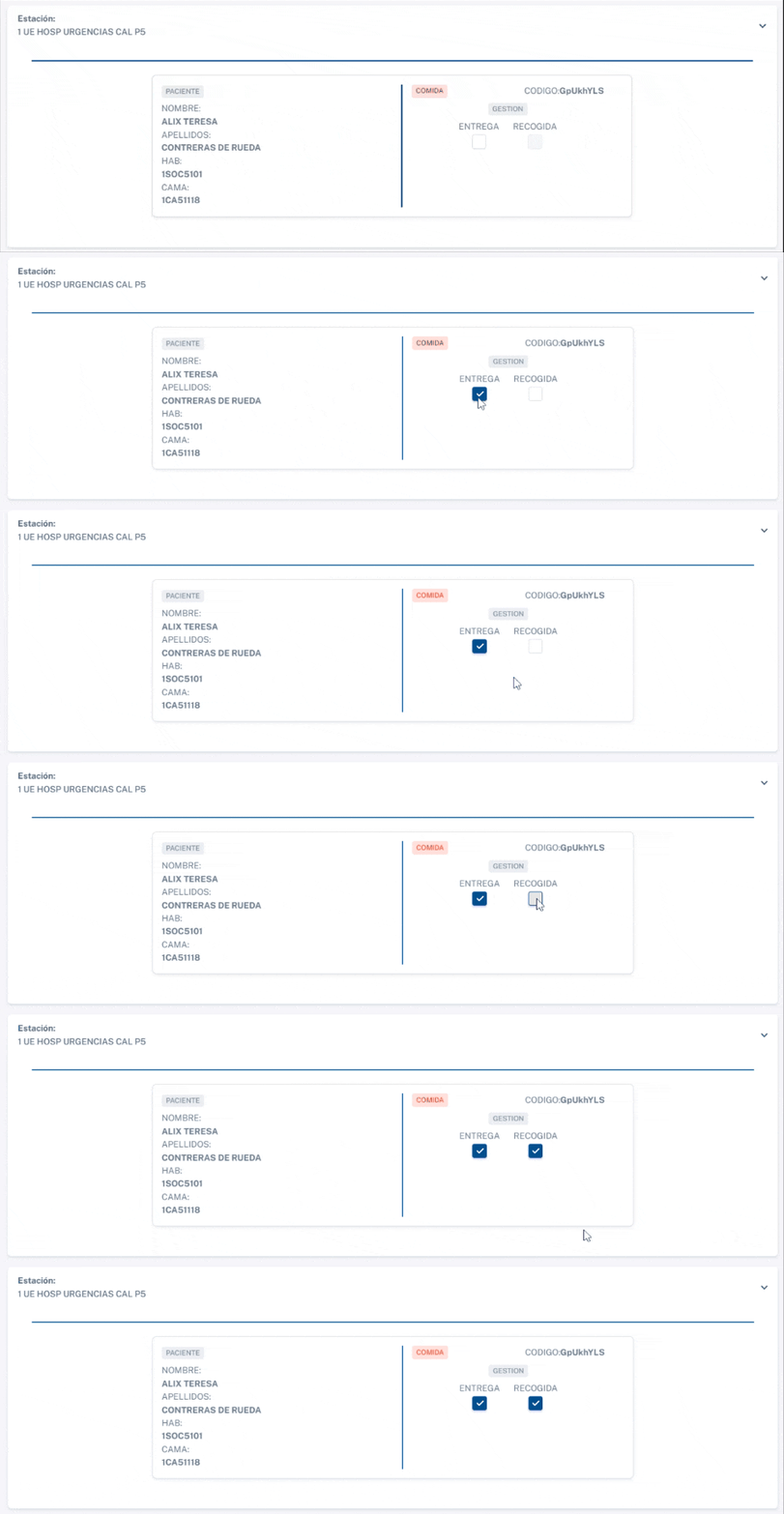
Lista de Chequeo
En este panel, podrás mantener un registro de las entregas y recogidas de platos, con el control de finalizar el proceso y realizar un seguimiento detallado del proceso de distribución de alimentos. Además, tendrás la capacidad de aplicar filtros según el tipo de comida, el ticket, la sede a la que pertenece o la estación asignada para obtener datos más específicos.
Lista de Nutrición: Encontrarás la información de la estación correspondiente y dispondrás de las opciones para marcar si el plato ya ha sido entregado y si ya ha sido recogido. Cada estación muestra una lista de pacientes. Al hacer clic en un menú desplegable, puedes ver la información detallada del paciente, que incluye:
- Cama: Número correspondiente al registro de la cama.
- Número de habitación: Número correspondiente al registro de la habitación.
- Paciente: Información del paciente, como su nombre y apellidos.
A la derecha de la información del paciente, aparece una sección con el tipo de comida asignada. Esta puede variar según el horario del día:
- Desayuno
- Almuerzo
- Cena
En la misma columna donde se detalla el tipo de comida, se puede gestionar la entrega y recogida del servicio de nutrición. Existen dos opciones que el personal debe marcar para llevar un control:
- Entrega: Marca esta casilla cuando se ha entregado la comida al paciente.
- Recogida: Marca esta casilla cuando se ha recogido la bandeja después de la comida.
Facturación / Alimentación Pacientes
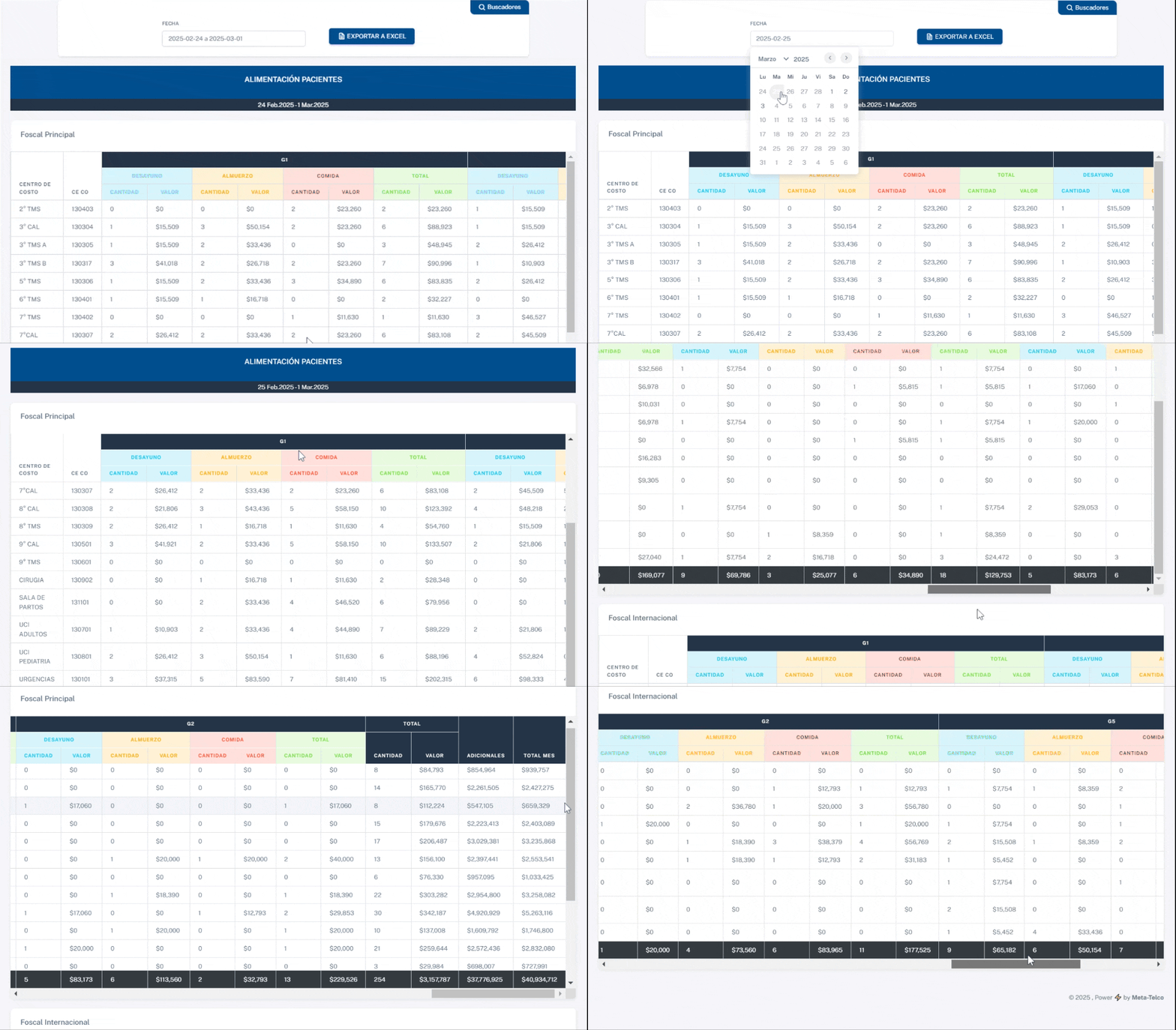
Facturación - Alimentación Pacientes
Esta vista presenta un desglose detallado de la facturación por centro de costo, agrupado en distintos grupos. Muestra las cantidades y valores totales de cada tipo de comida —desayuno, almuerzo y comida— por grupo y piso, además de los acumulados de cantidades, valores y adicionales, junto con el total general que reúne dietas y adicionales.
Buscadores: Al abrir esta vista, podrá realizar búsquedas específicas y filtrar la información según sus necesidades.
- Sede: Podrá seleccionar la sede de los pacientes que desea gestionar
- Buscador: Tendrá una búsqueda global dentro de todos los registros del censo para encontrar datos específicos.
- Fecha: En esta sección, podrás buscar dentro de un rango de fechas, seleccionando la fecha inicial y final que desees consultar.
Cada tipo de comida está identificado con colores distintivos para facilitar su visualización: Desayuno, Almuerzo y Cena
Facturación / Liquidación Dietas
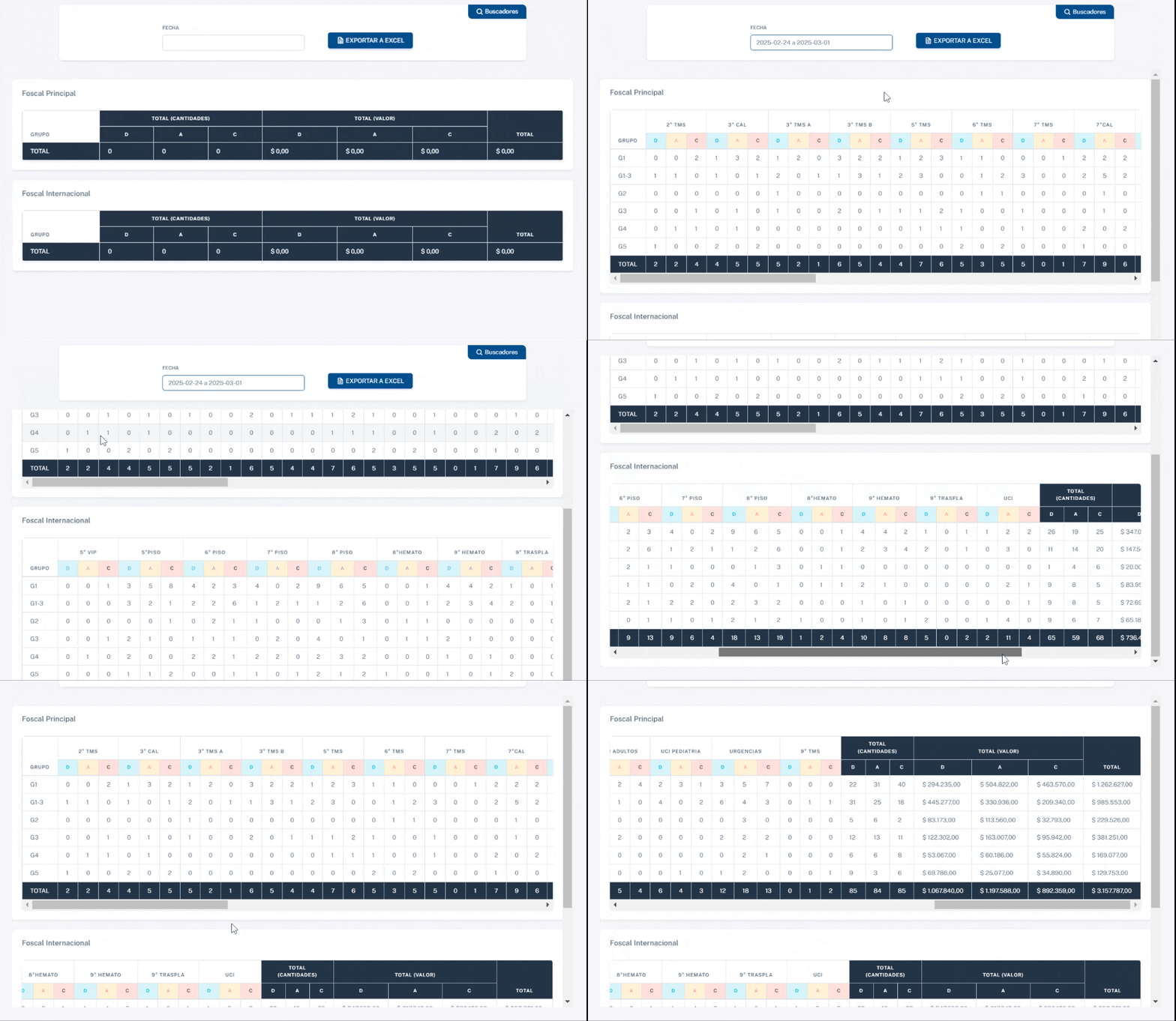
Facturación - Liquidación Dietas
Esta vista presenta el desglose detallado de la facturación de piso por grupo, mostrando cada grupo con sus respectivas cantidades y valores totales. Se incluyen las cantidades totales de cada tipo de comida por grupo y piso para desayuno, almuerzo y comida, además de los totales acumulados de cantidades y valores por tipo de comida.
Buscadores: Al abrir esta vista, podrá realizar búsquedas específicas y filtrar la información según sus necesidades.
- Sede: Podrá seleccionar la sede de los pacientes que desea gestionar
- Buscador: Tendrá una búsqueda global dentro de todos los registros del censo para encontrar datos específicos.
- Fecha: En esta sección, podrás buscar dentro de un rango de fechas, seleccionando la fecha inicial y final que desees consultar.
Cada tipo de comida está identificado con colores distintivos para facilitar su visualización: Desayuno, Almuerzo y Cena
Facturación / Censo Dietas
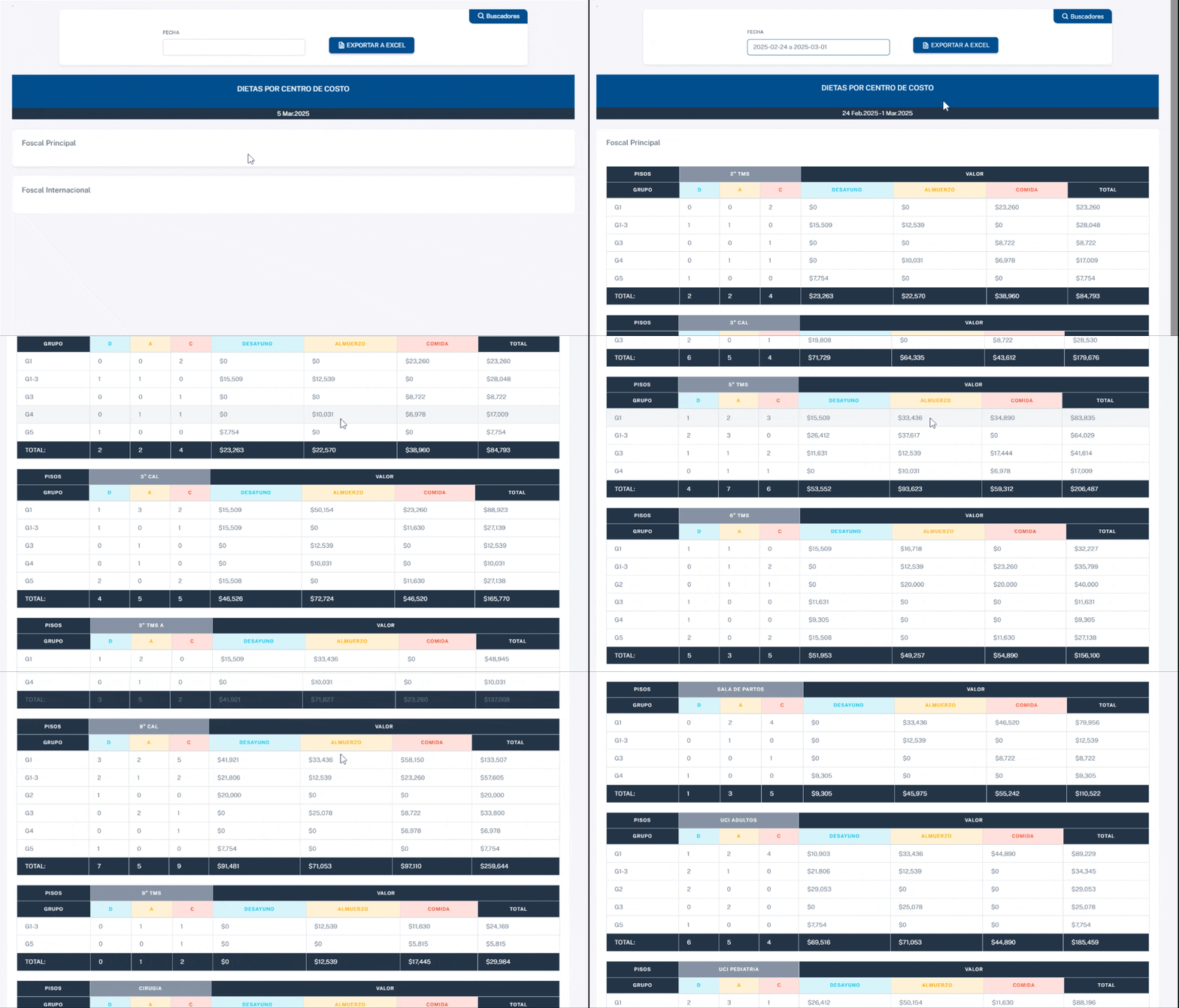
Facturación - Censo Dietas
Esta vista presenta el desglose detallado de la facturación por piso, mostrando cada grupo con sus respectivas cantidades y valores. Se incluyen los montos individuales para desayuno, almuerzo y comida, además de los totales acumulados de cantidades y valores por tipo de comida.
Buscadores: Al abrir esta vista, podrá realizar búsquedas específicas y filtrar la información según sus necesidades.
- Sede: Podrá seleccionar la sede de los pacientes que desea gestionar
- Buscador: Tendrá una búsqueda global dentro de todos los registros del censo para encontrar datos específicos.
- Fecha: En esta sección, podrás buscar dentro de un rango de fechas, seleccionando la fecha inicial y final que desees consultar.
Cada tipo de comida está identificado con colores distintivos para facilitar su visualización: Desayuno, Almuerzo y Cena
Facturación / Total
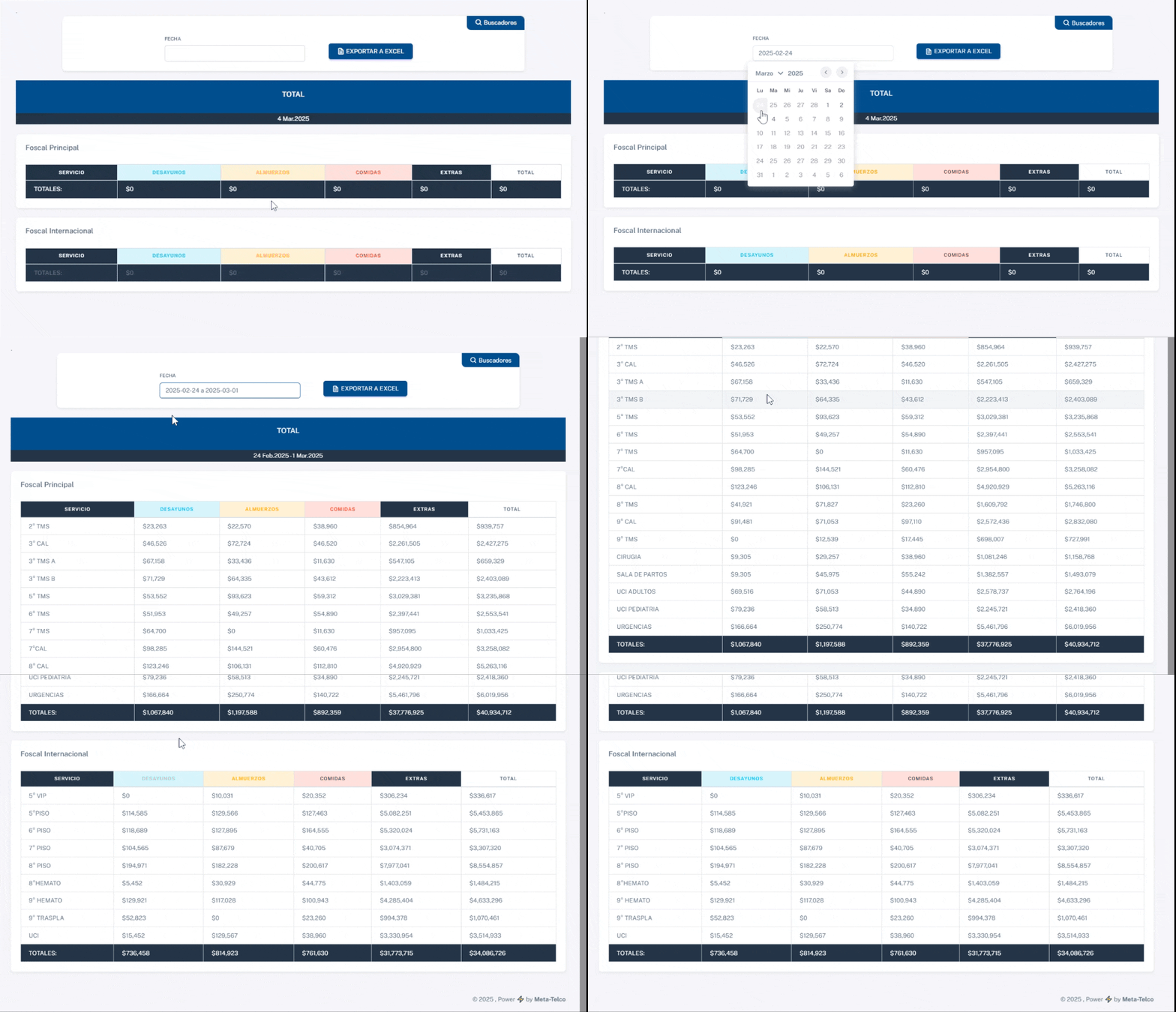
Facturación Total
En esta vista se muestra la facturación de los servicios para cada tipo de comida, incluyendo los totales de adicionales y el total general de la facturación. Además, muestra la facturación por cada sede.
Buscadores: Al abrir esta vista, podrá realizar búsquedas específicas y filtrar la información según sus necesidades.
- Sede: Podrá seleccionar la sede de los pacientes que desea gestionar
- Buscador: Tendrá una búsqueda global dentro de todos los registros del censo para encontrar datos específicos.
- Fecha: En esta sección, podrás buscar dentro de un rango de fechas, seleccionando la fecha inicial y final que desees consultar.
Cada tipo de comida está identificado con colores distintivos para facilitar su visualización: Desayuno, Almuerzo y Cena
Requerimientos / Panel principal
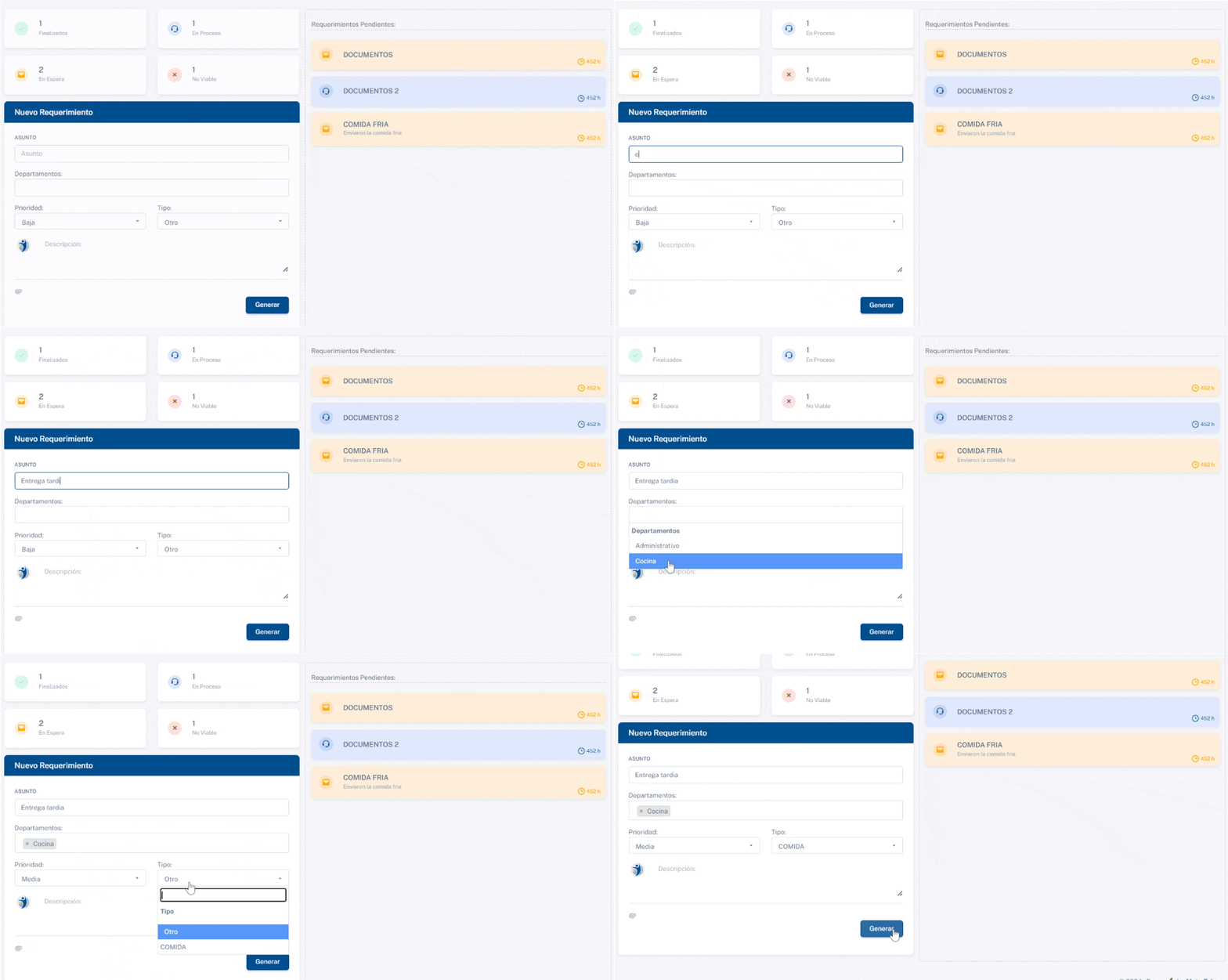
Panel principal
En este panel, obtendrá información sobre los distintos requerimientos. Podrá acceder rápidamente a información sobre los procesos actuales y en espera. También verá la cantidad de requerimientos basados en su estado: finalizados, en espera, en proceso, o si ya se ha determinado que no son viables.
Estados de los Requerimientos:-
Finalizados: Muestra el número total de requerimientos que han sido completados.
-
En Proceso: Indica la cantidad de requerimientos que están actualmente en curso.
-
En Espera: Representa el total de requerimientos que están en pausa o esperando por alguna acción.
-
No Viable: Muestra los requerimientos que se han marcado como no viables.
También se podrán realizar requerimientos. Aquí podrás presentar distintos tipos de solicitudes, a las cuales se les buscará dar solución. Para ello, debes agregar:
- Asunto: Especifica el tema principal de la solicitud.
- Departamento: Indica el departamento al que va dirigida la solicitud.
- Prioridad: Define la urgencia de la solicitud (baja, media o alta).
- Tipo: Selecciona el tipo de solicitud que estás presentando.
- Descripción: Proporciona una descripción detallada de la solicitud.
- Opción de adjuntar archivos: Con el botón puedes adjuntar documentos que puedan ser útiles como soporte para la solicitud.
Una vez que completes el nombre y elijas la corporación a la que pertenece, haz clic en el botón Generar para crearlo.
Requerimientos pendientesEn esta sección, se listan los requerimientos que están en estado "En Proceso" o "En Espera". Cada requerimiento incluye un título que representa el asunto principal, junto con detalles adicionales como la descripción del estado actual y el tiempo transcurrido desde su creación.
Requerimientos / Seguimiento del requerimiento
Requerimientos
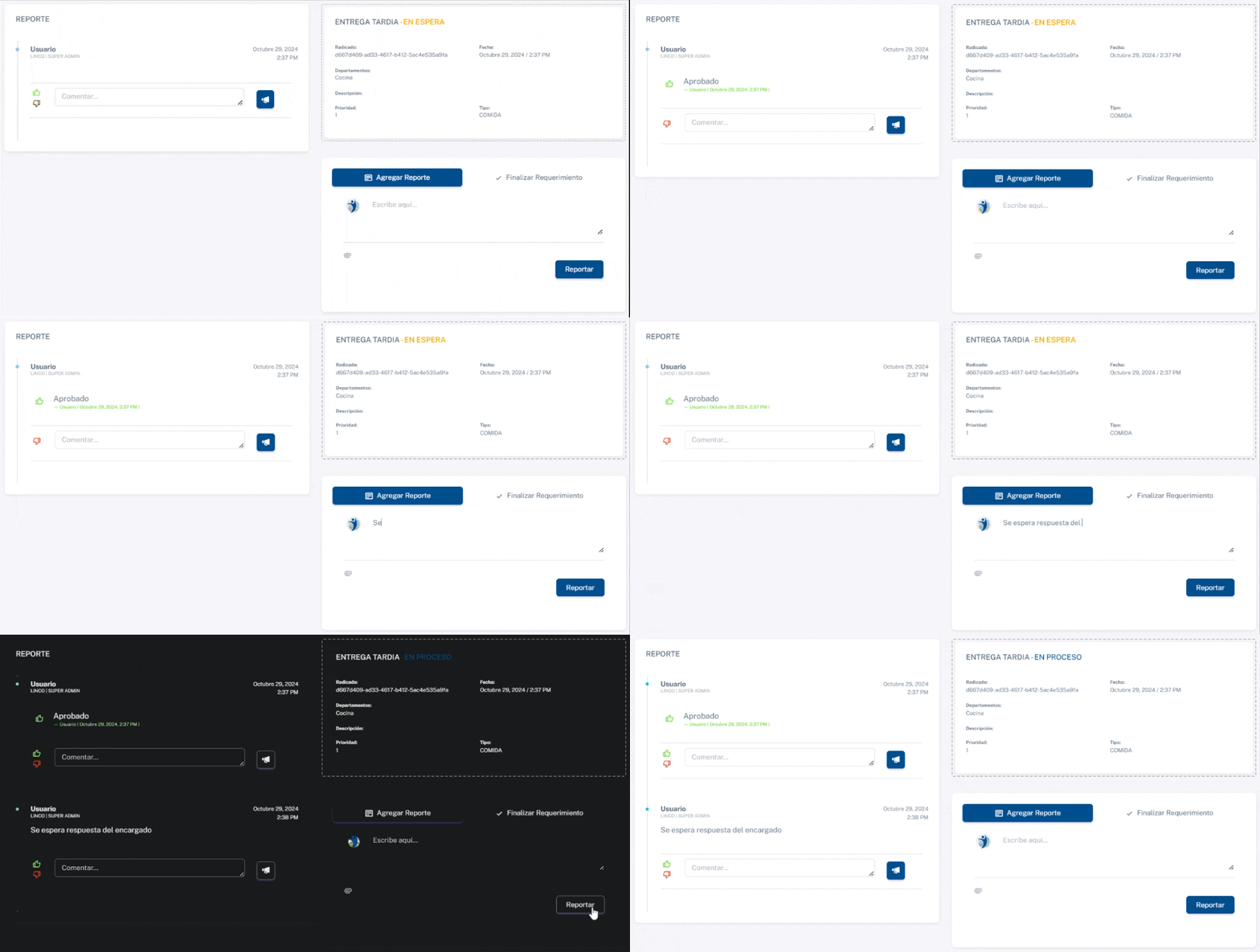
Cuando se hace clic en un requerimiento en la lista de pendientes, se abre esta pantalla que permite revisar y gestionar el progreso del requerimiento seleccionado. Aquí se divide en dos secciones principales: el Reporte (izquierda) y los Detalles del Requerimiento (derecha).
Sección de Reporte (Izquierda-Superior)
En este panel, obtendrá información sobre los distintos requerimientos. Podrá acceder rápidamente a información sobre los procesos actuales y en espera. También verá la cantidad de requerimientos basados en su estado: finalizados, en espera, en proceso, o si ya se ha determinado que no son viables.
Esta sección muestra el historial de acciones y comentarios relacionados con el requerimiento. Aquí los usuarios pueden aprobar, denegar o agregar comentarios respecto al progreso del requerimiento.
- Nombre del Usuario y Rol: Aparece en la parte superior de cada reporte, junto con la fecha y hora en que se realizó la acción.
- Acciones Realizadas: Se muestra si el usuario que aprobó o no. También se especifica y la fecha exacta.
- Aprobado: Se muestra el icono indicando que el requerimiento fue aprobado.
- Denegado: Se muestra el icono indicando que el requerimiento fue denegado.
- Campo de Comentarios: Aquí se pueden agregar comentarios sobre el requerimiento.
Con este botón puedes agregar el comentario
Detalles de Reporte (Derecha-Superior)
- Título del Reporte: En la parte superior, se muestra el título del reporte.
- Radicado: Muestra un identificador único del reporte.
- Departamentos: Indica el departamento responsable, en este caso, "Cocina".
- Fecha: Fecha y hora en que se creó el reporte.
- Prioridad: Nivel de prioridad del reporte.
- Tipo: Clasificación del reporte.
Gestionar Reporte (Derecha-Inferior)
- Agregar reporte: En esta sección puedes agregar un nuevo reporte al requerimiento en proceso.
- Descripción del Reporte: En el cuadro de texto ubicado debajo de "Agregar Reporte", puedes escribir una descripción detallada del nuevo reporte que deseas registrar y también puedes adjuntar algún documento como soporte haciendo clic en el botón .
Una vez escrita la descripción, presiona el botón azul "Reportar" para enviar el nuevo reporte al requerimiento dado.
- Finalizar Requerimiento: Para completar el proceso de manejo del reporte, puedes hacer clic en el botón "Finalizar Requerimiento", ubicado en la parte inferior derecha. Esta acción probablemente marca el reporte como completado o cerrado en el sistema.
Reporte de Tickets / Reporte de Tickets
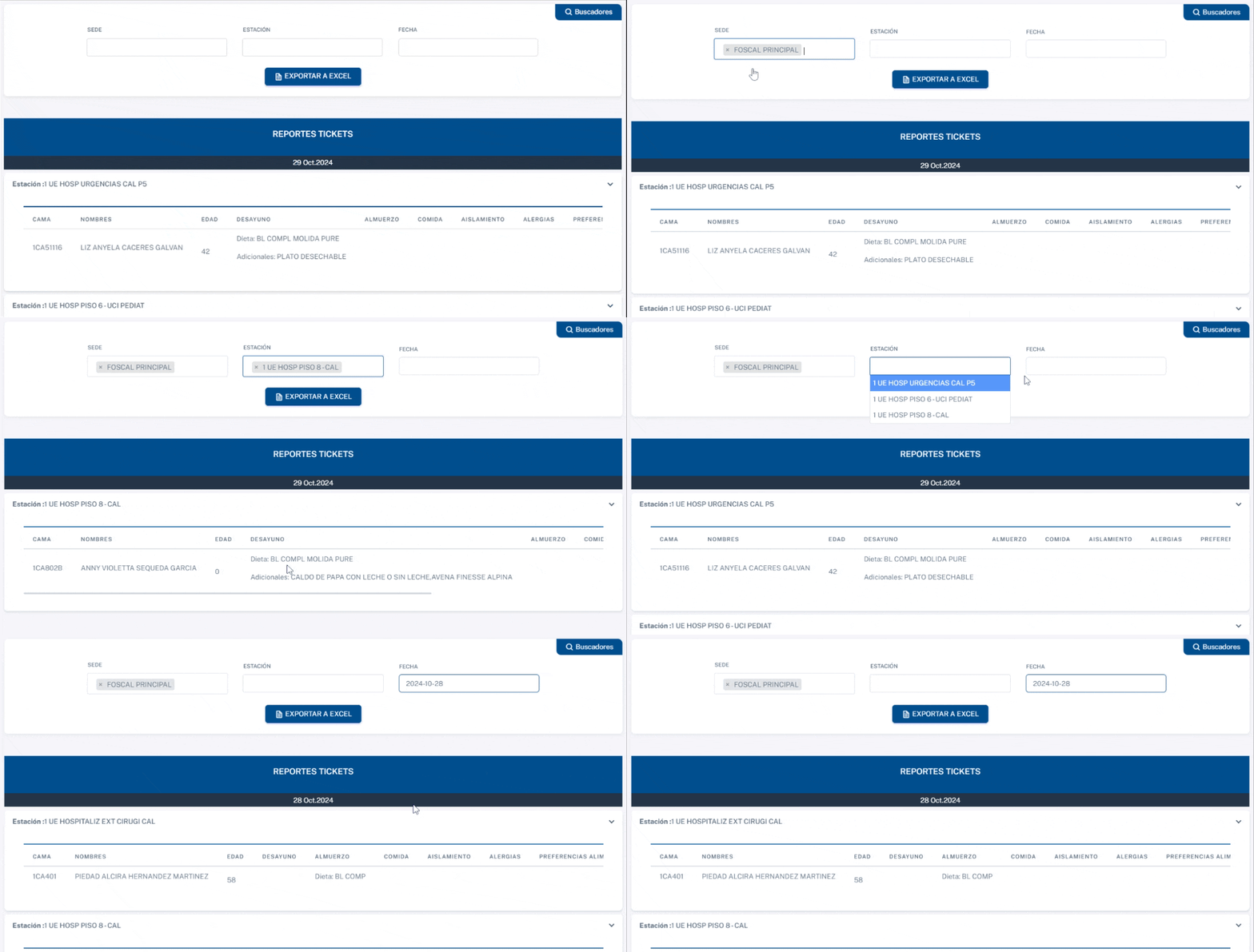
Reporte de Tickets
En este panel, tendrá un registro detallado de los tickets, que le permite la consulta y exportación de reportes de alimentación para los pacientes. Los usuarios pueden filtrar los datos por sede, estación y fecha, y luego exportar la información a un archivo de Excel.
Buscar tickets previos: Los usuarios pueden buscar tickets creados anteriormente filtrando los datos por una fecha específica, sin necesidad de seleccionar una estación.
Tabla de Reportes de Tickets
En la tabla principal del reporte, se muestran los siguientes campos para cada ticket:
- Cama: Número de cama asignado al paciente.
- Nombres: Nombre completo del paciente.
- Edad: Edad del paciente.
- Desayuno, Almuerzo y Comida: Información de las comidas asignadas al paciente, incluyendo detalles de la dieta.
- Aislamiento: Información sobre las condiciones de aislamiento, si las hubiera.
- Alergias: Alergias conocidas del paciente.
- Preferencias Alimenticias: Preferencias o restricciones alimenticias especificadas por el paciente o su médico.
Reporte de tickets / Reporte de Requerimientos
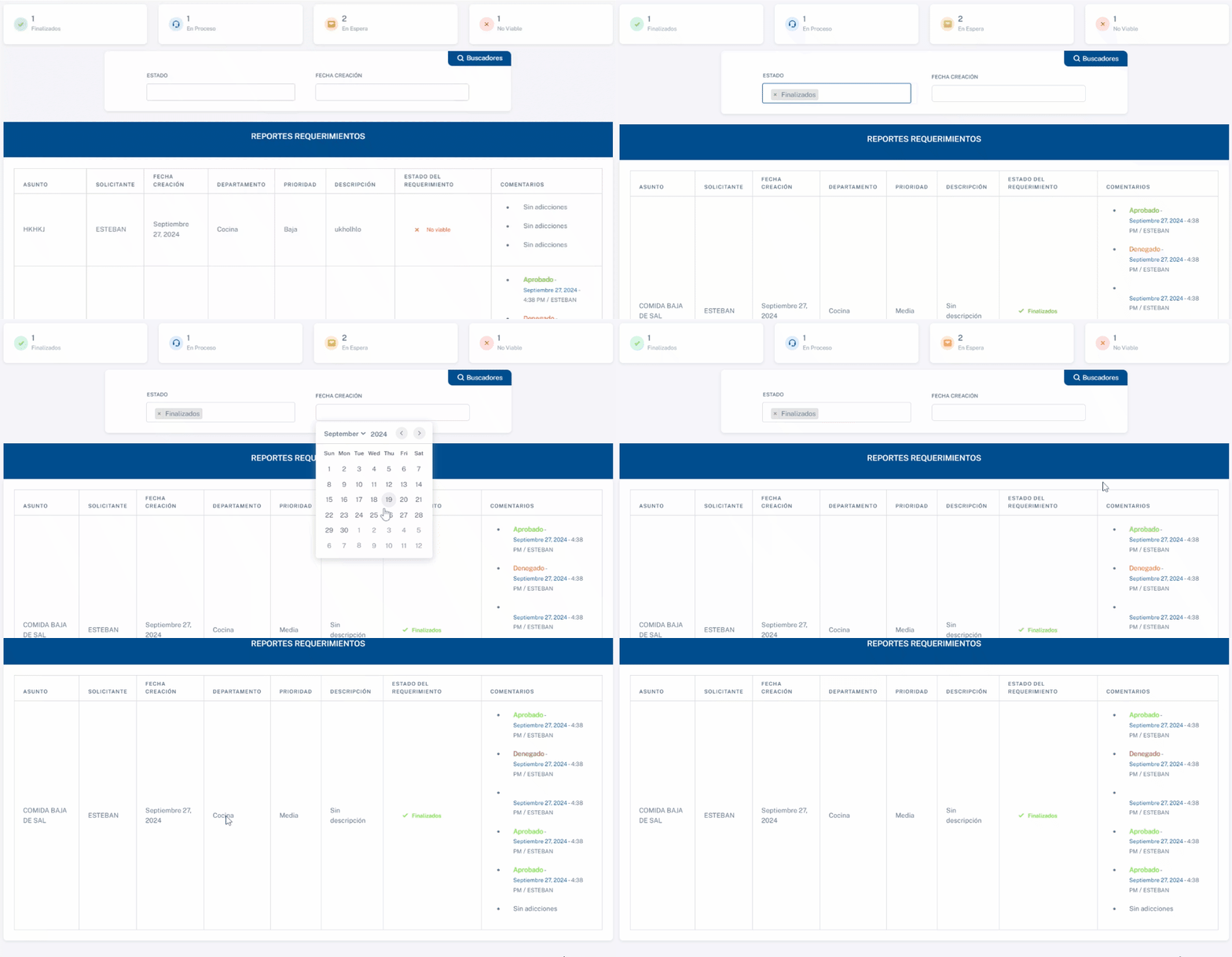
Reporte de Requerimientos
En este panel, tendrá un registro detallado de los requerimientos realizados anteriormente. Te permite visualizar y filtrar los requerimientos en función de su estado y fecha de creación. Aquí se detallan las diferentes funcionalidades del reporte:
Finalizados: Muestra el número total de requerimientos que han sido completados con éxito.
En Proceso: Indica la cantidad de requerimientos que están actualmente en curso.
En Espera: Representa el total de requerimientos que están en pausa o esperando por alguna acción.
No Viable: Muestra los requerimientos que se han marcado como no viables.
Esta información se podrá filtrar por el estado actual de cada requerimiento y por la fecha de creación.
Tabla de Reportes de Requerimientos
En la tabla principal de reportes, se muestran los siguientes campos para cada requerimiento:
- Asunto: Describe brevemente el contenido o solicitud del requerimiento.
- Solicitante: Nombre de la persona que realizó el requerimiento.
- Fecha de creación: Fecha en la que el requerimiento fue creado.
- Departamento: Área o departamento al cual pertenece el solicitante o que se encargará del requerimiento.
- Prioridad: Grado de urgencia del requerimiento (Alta, Media, Baja).
- Descripción: Detalles adicionales que describen el requerimiento.
- Estado del Requerimiento: Indica si el requerimiento está Finalizado, En Proceso, En Espera o No Viable.
- Comentarios: Notas adicionales que incluyen aprobación o rechazó del requerimiento, junto con la fecha y hora de cada actualización.
Configuración / Aseguradoras
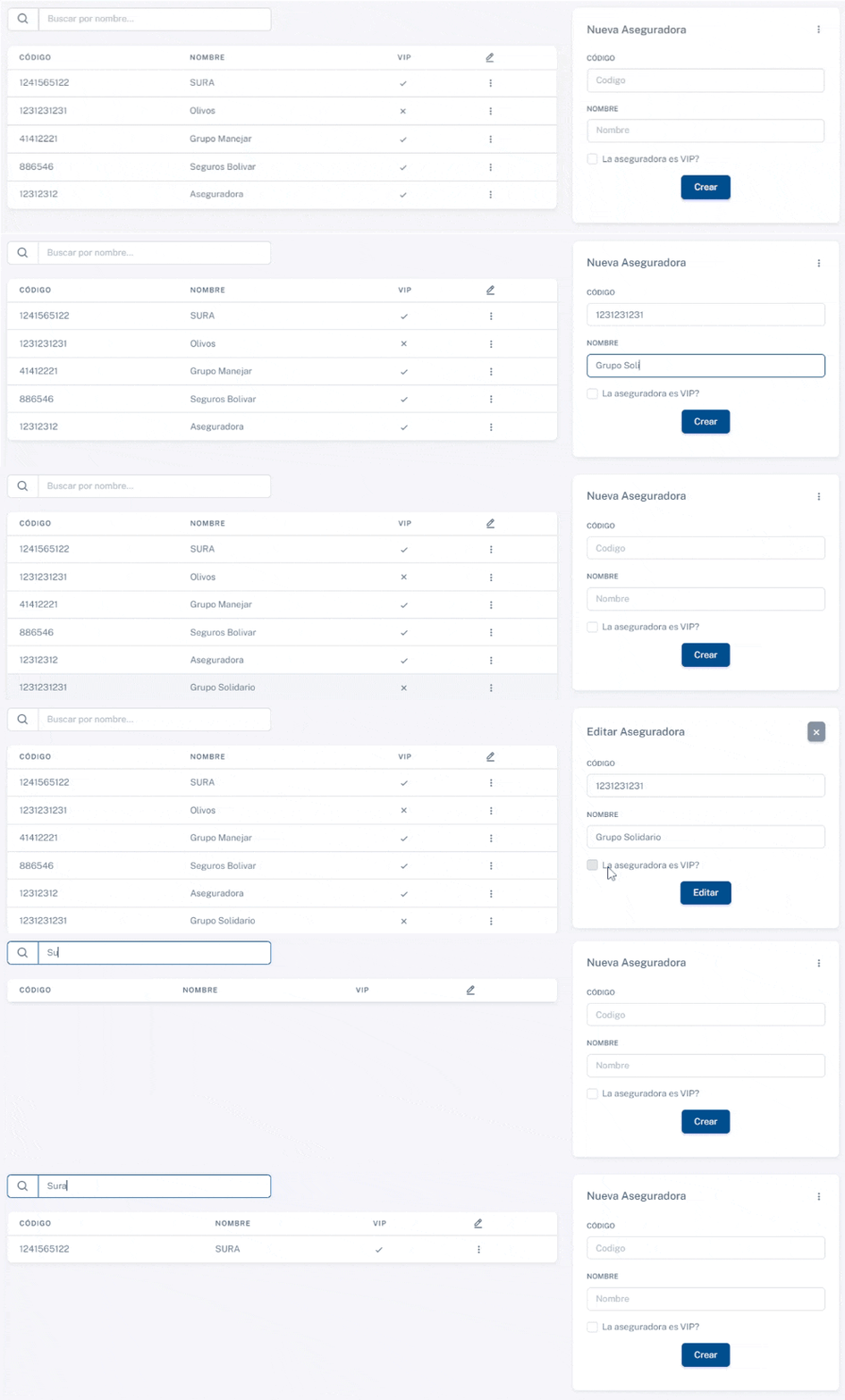
Aseguradoras
En este panel, podrá administrar las diferentes aseguradoras registradas en el sistema. Desde esta interfaz, es posible crear nuevas aseguradoras, asignarles un código único, marcarlas como VIP, y editar o eliminar aseguradoras existentes.
- Buscar aseguradora: Buscar el registro de una aseguradora existente por su nombre.
Gestionar aseguradoras existentes: Al hacer clic en los tres puntos junto a una notificación, se desplegarán las siguientes opciones:
- Editar: Habilita la opción de editar el código, nombre o marcar la casilla si la aseguradora es VIP o no VIP.
- Eliminar: Borra el registro de la aseguradora permanentemente.
Crear aseguradora: A la derecha tendrás la opción de crear una nueva aseguradora.
- Manual: En esta opción podrás crear manualmente una aseguradora.
- Código: Número único de identificación de la aseguradora.
- Nombre: Nombre de la aseguradora.
- La aseguradora es VIP: Casilla que puedes marcar si la aseguradora tiene el estatus de VIP.
- Importar: Necesitas descargar el formato para poder insertar los datos desde un archivo Excel.
- Formato: Es el formato que podrás usar para importar datos desde un Excel.
Configuración del Sistema / Roles
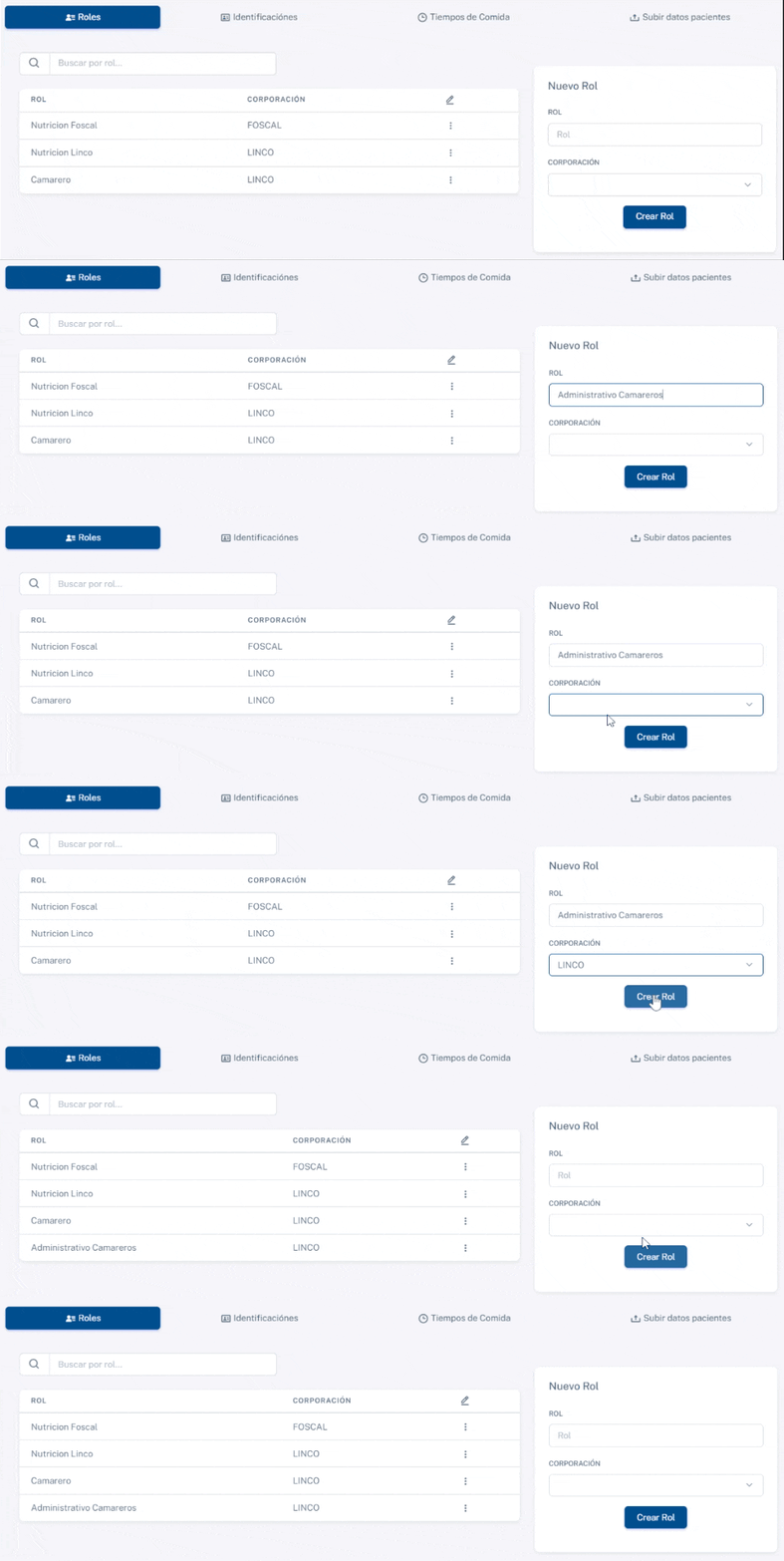
Roles
En este panel, podrá administrar los diferentes roles que tienen los usuarios dentro de las corporaciones. Desde esta interfaz, es posible crear nuevos roles, asignarlos a una corporación y editar o eliminar los roles existentes.
- Buscar rol: Buscar el registro de un rol existente.
Gestionar roles existentes: Al hacer clic en los tres puntos junto a una notificación, se desplegarán las siguientes opciones:
- Editar: Habilita la opción de editar el nombre o la corporación de un rol existente.
- Eliminar: Borra el rol permanentemente.
Crear rol: A la derecha tendrás la opción de crear un nuevo rol con su respectivo nombre y la corporación a la que pertenece (ambos campos son obligatorios).
Una vez que completes el nombre y elijas la corporación a la que pertenece, haz clic en el botón Crear Rol para crearlo.
Permisos
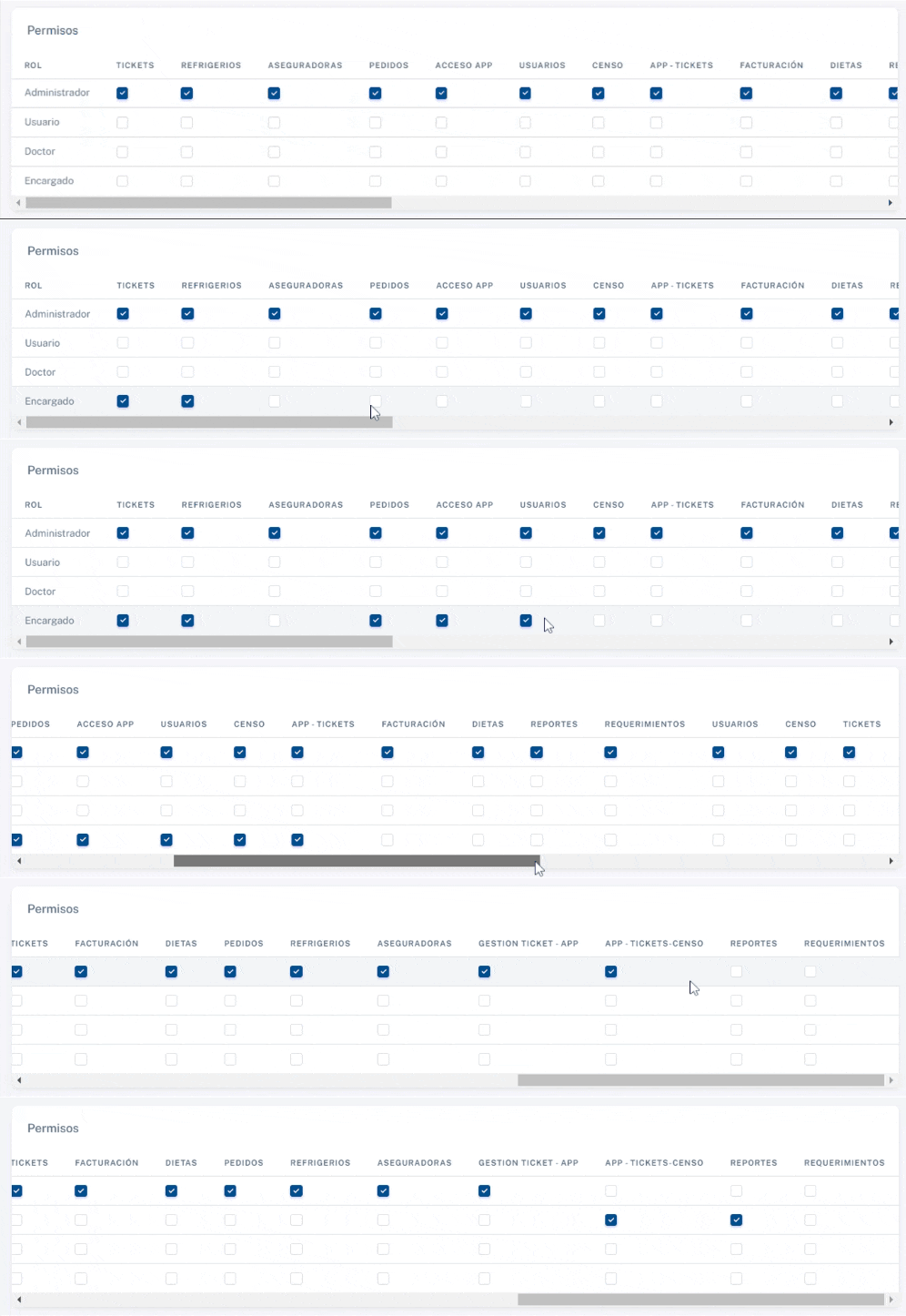
En este panel, podrá obtener un control granular del acceso de los usuarios. Define diferentes roles y sus correspondientes permisos en varias funcionalidades. El sistema utiliza un formato de matriz donde los roles se enumeran verticalmente y los permisos se listan horizontalmente. Las casillas de verificación indican si un rol particular tiene acceso a una característica o sección específica de la aplicación.
Gestionar roles por permisos:
Con esta casilla dinámica podrás gestionar el permiso a un rol
específico
marcando o desmarcando.
- Permiso habilitado: Si esta casilla está marcada, significa que el rol tiene ese permiso activo.
- Permiso inhabilitado: Si esta casilla no está marcada, significa que el rol no tiene este permiso habilitado.
Configuración del Sistema / Identificaciones
Identificaciones
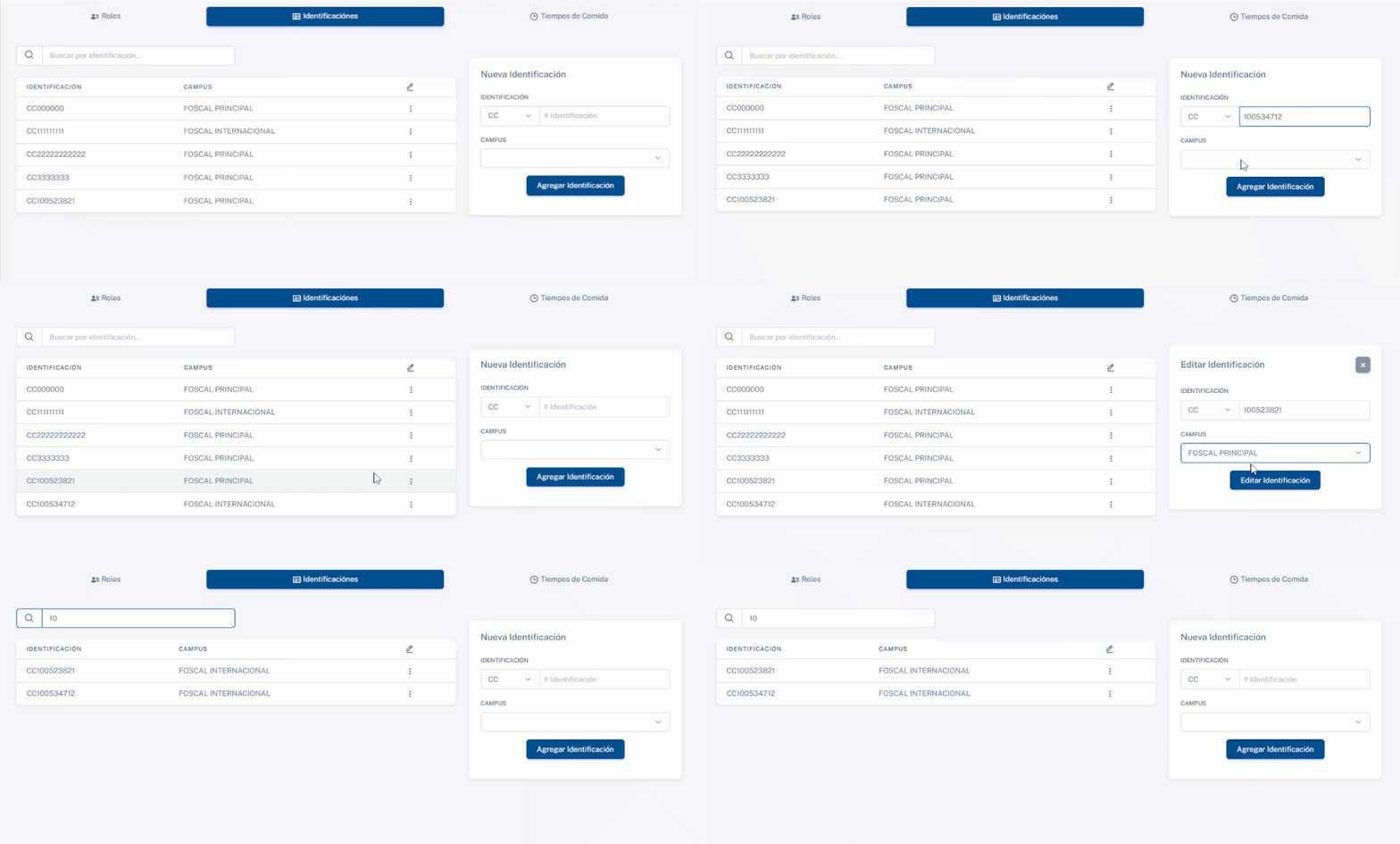
Este panel te permitirá gestionar las identificaciones de los usuarios del sistema. Podrás agregar nuevas identificaciones, editar, eliminar, buscar identificaciones existentes y ver a qué campus pertenecen.
Crear identificación: A la derecha del panel de resultados, encontrarás un formulario para agregar una nueva identificación.
- Tipo de identificación: Selecciona el tipo de identificación del usuario del menú desplegable.
- CC: Cédula de ciudadanía
- CE: Cédula de extranjería
- Identificación: Ingresa el número de identificación del usuario.
- Campus: Selecciona el campus al que pertenece el usuario del menú desplegable.
Una vez que hayas completado los campos, haz clic en el botón Agregar identificación para guardar la nueva identificación.
- Buscar identificación: Buscar el registro de una identificación existente.
Gestionar identificaciones existentes: Al hacer clic en los tres puntos junto a una notificación, se desplegarán las siguientes opciones:
- Editar: Habilita la opción de editar el tipo de documento, número de documento o campus de una identificación existente.
- Eliminar: Borra la identificación permanentemente.
Configuración del Sistema / Tiempos de Comida
Tiempos de comidas
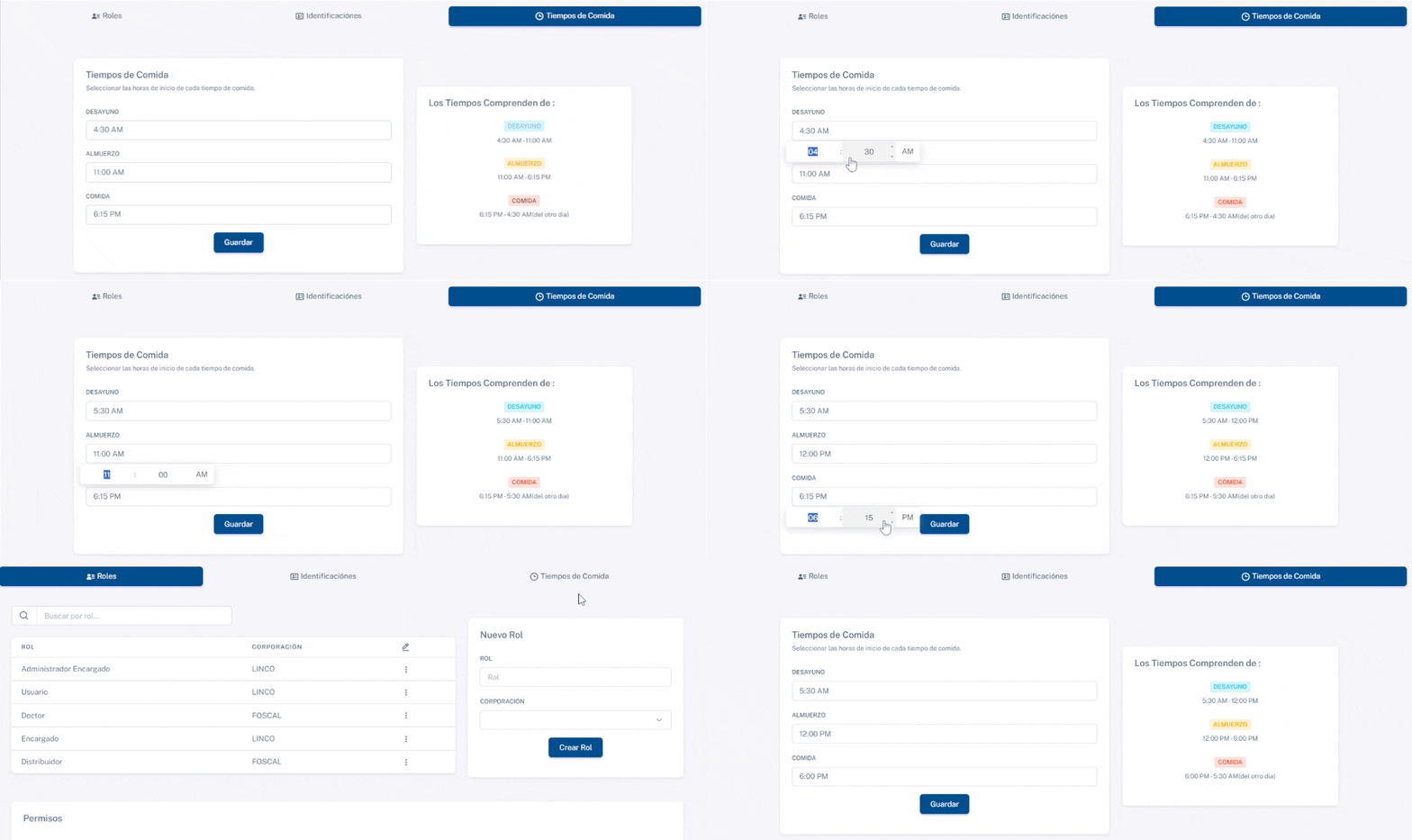
En el panel de configuración del sistema, puedes ajustar las horas
predeterminadas para cada comida, estableciendo los intervalos entre
ellas.
Esto te permitirá personalizar los tiempos para Desayuno, Almuerzo y
Cena.
Además, tendrás un panel a la derecha que muestra los tiempos actuales
con
sus respectivos intervalos. Cada periodo está claramente identificado
con
colores distintivos para facilitar su visualización:
Desayuno,
Almuerzo y
Cena.
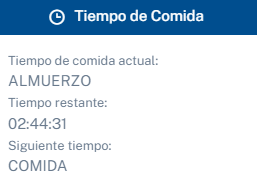
En el menú lateral izquierdo, encontrarás la opción Tiempo de
Comida
en la parte inferior, donde podrás acceder rápidamente a esta
información
desde cualquier parte del sistema.
- Tiempo de comida actual: Indica cuál es el tiempo de comida en curso.
- Tiempo restante: Muestra el tiempo que queda hasta que finalice el periodo de comida actual.
- Siguiente tiempo: Indica cuál será el próximo periodo de comida.