Manual de Usuario / Aplicativo Movil
Login / Iniciar Sesión

¡Ten en cuenta lo siguiente!
Antes de poder acceder al aplicativo móvil, asegúrate de que la aplicación haya cargado completamente los datos. Además, es necesario que un usuario con rango de Admin o Administrativo te haya registrado previamente.
Documento: Para iniciar sesión, utiliza tu número de cédula como documento de identificación. Asegúrate de ingresar el número correctamente, ya que será tu clave de acceso.
Contraseña: Introduce tu contraseña, que corresponde a los últimos cuatro dígitos de tu cédula. Recuerda que esta es la contraseña por defecto al momento de tu registro.
Errores: Si ingresas mal tus datos o si no estas autorizado para ingresar, la aplicación te mostrará un error a la aplicación. Si tienes problemas para ingresar, comunícate con el soporte.
Login / Ingreso a la Aplicación
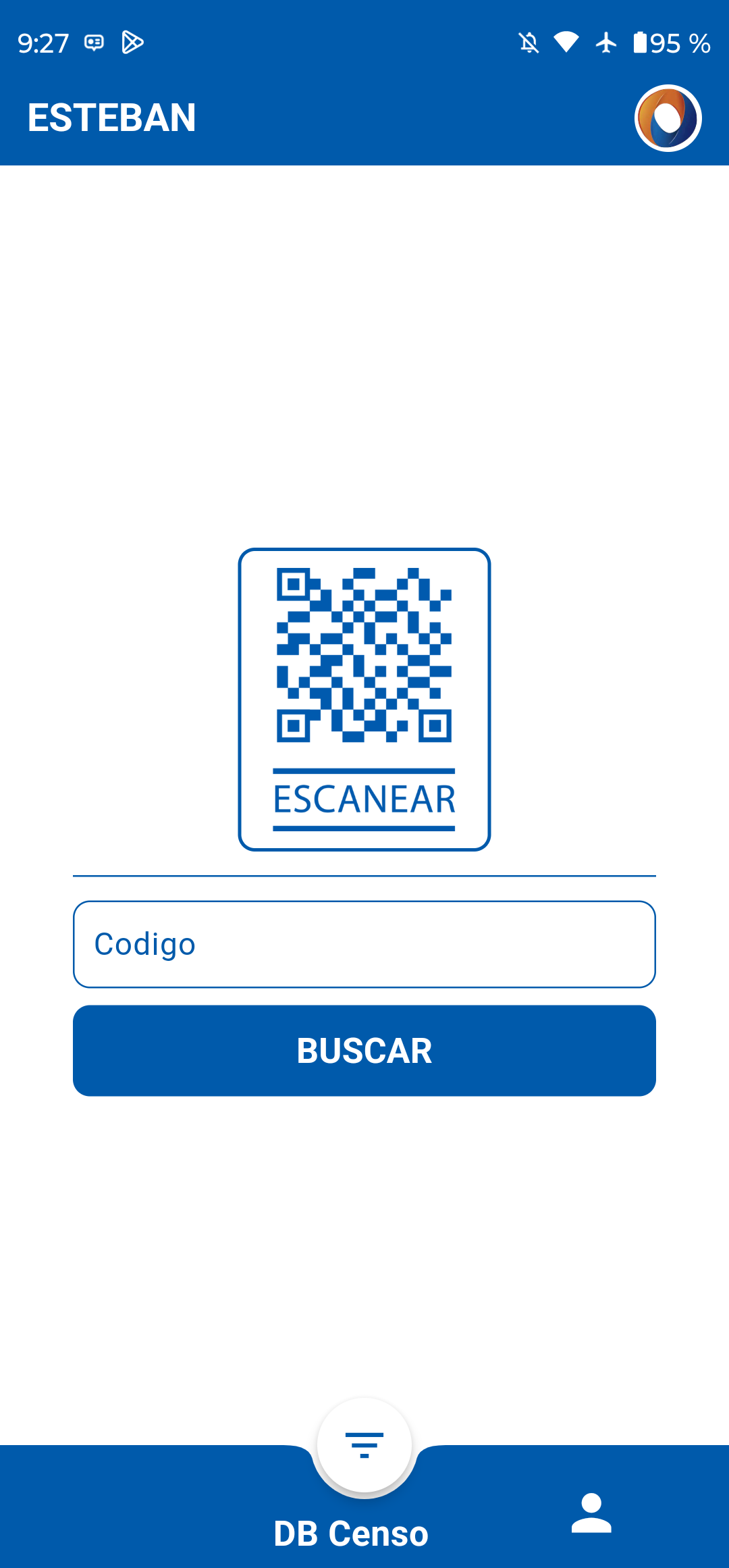
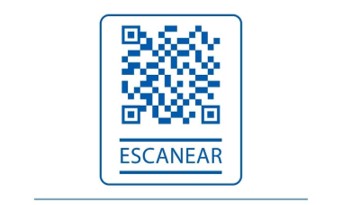
Parte superior:
En esta sección, tendrá la opción de seleccionar el icono de escaneo para leer el código QR generado en el ticket. Esto permitirá marcar como completada la entrega o recogida del plato de forma eficiente.

Parte central: En esta sección, tendrá la opción de buscar un ticket utilizando el número de documento del paciente. Además, podrá realizar la entrega del plato tanto escaneando el código QR como buscando el registro del documento.
Parte Inferior:
En esta sección se indicarán las notificaciones de las novedades que ocurren en la aplicación.
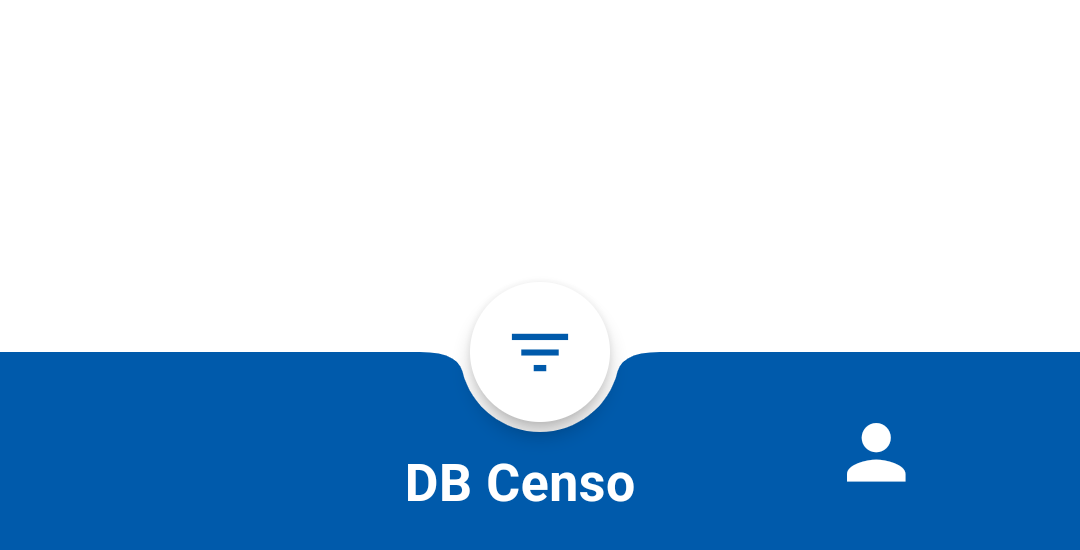
DB Censo: Seleccione esta opción para sincronizar el censo de los pacientes con la base de datos y también para visualizar el listado de estos pacientes.
Usuarios: Seleccione esta opción para acceder a las funcionalidades del usuario, como visualizar su nombre, sincronizar datos, acceder al manual, cerrar sesión y ver la versión de la aplicación.
Ingreso de la Aplicación / Entrega y Recogida
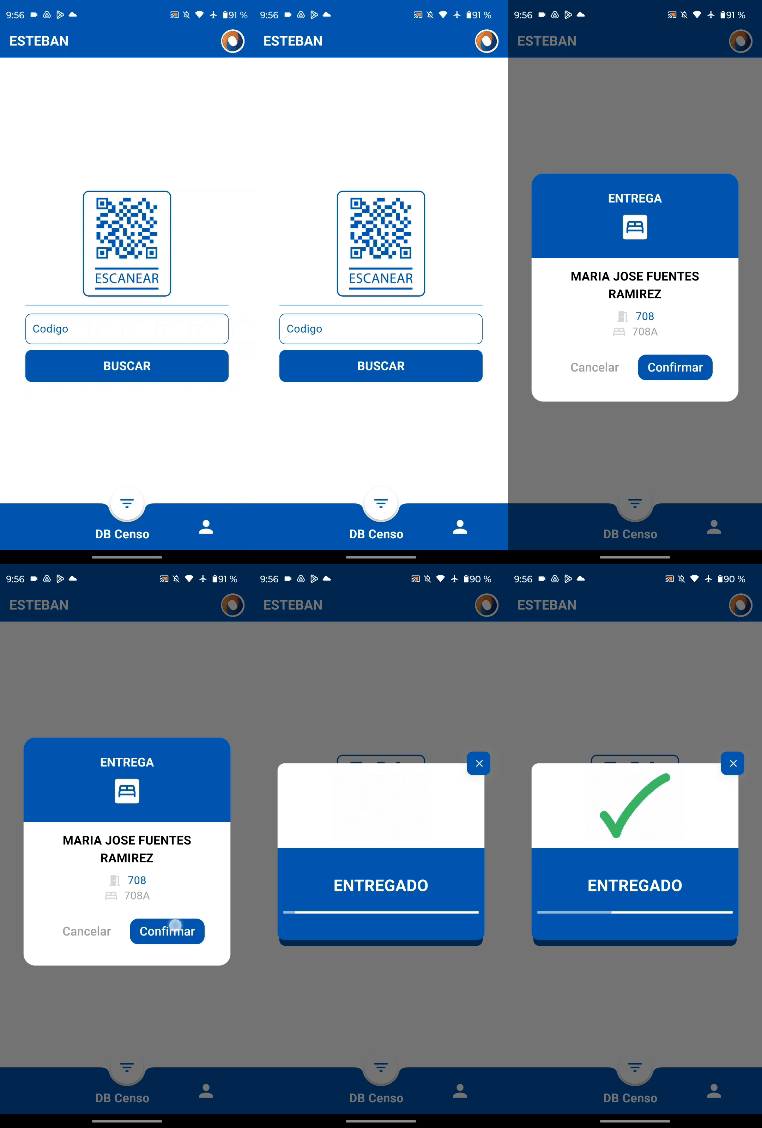
En esta sección, puedes buscar un ticket usando el número de cama del paciente o escaneando el QR. También, puedes realizar la entrega del plato escaneando el código QR o buscando el registro de la cama.
Después de haber realizado la búsqueda, tendrás las siguientes opciones:
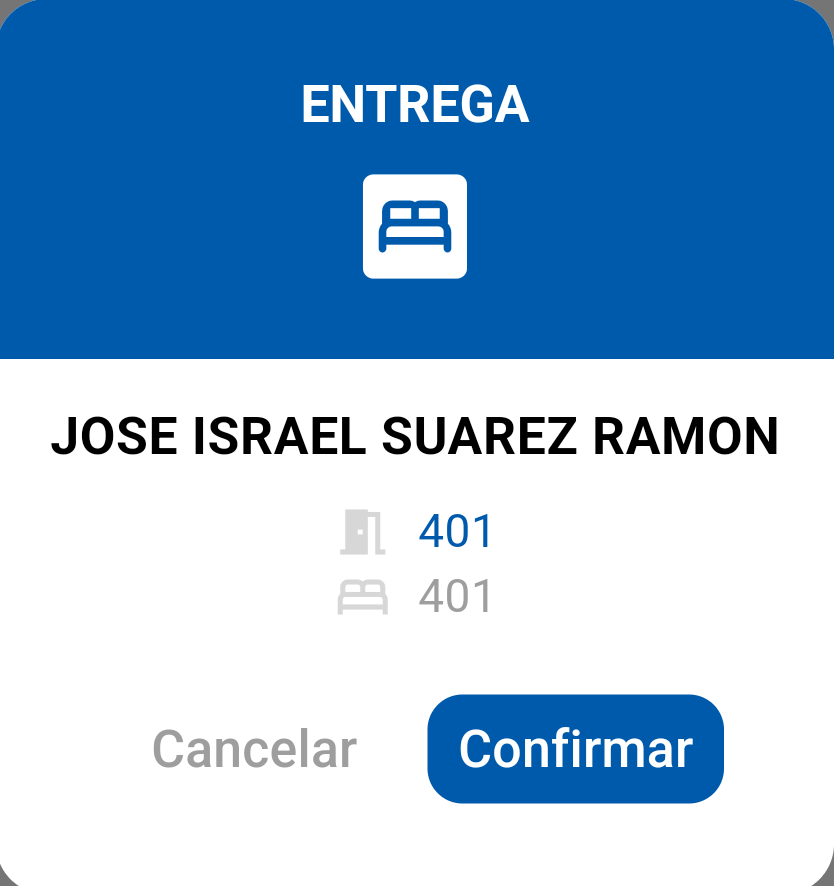
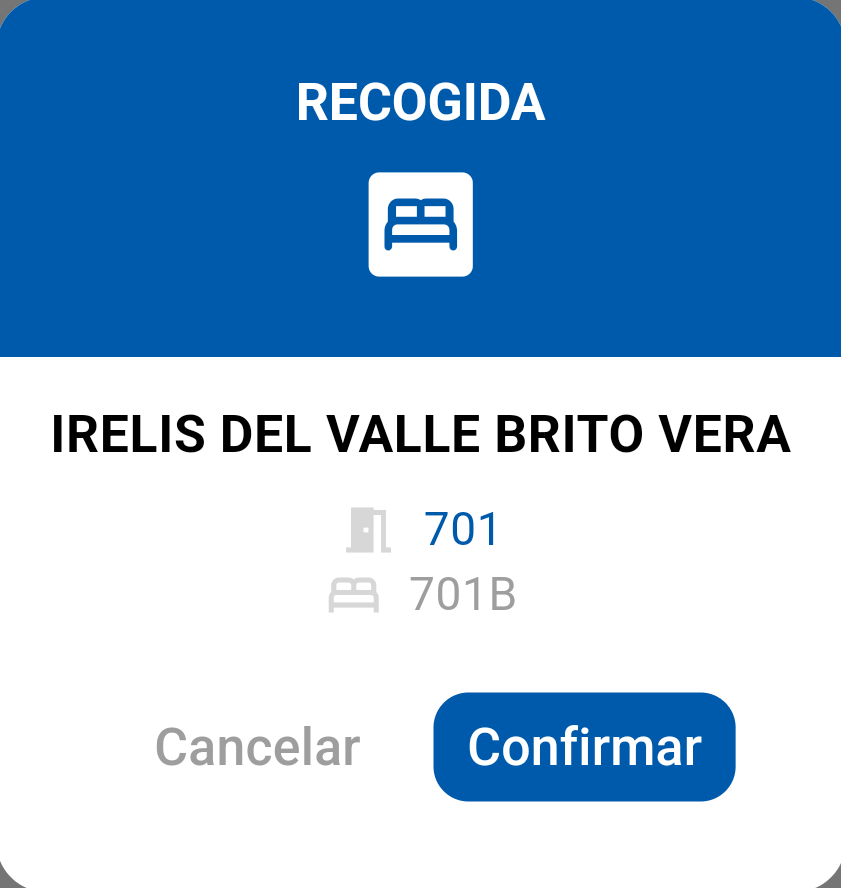
1. Después de escribir el registro de la cama o escanear el código QR, podrás visualizar el ticket virtual previamente generado. Desde allí, podrás confirmar si deseas realizar alguna operación con este ticket, ya sea la entrega o recogida del plato (Si haz hecho la entrega previamente, te aparecerá "Recogida").
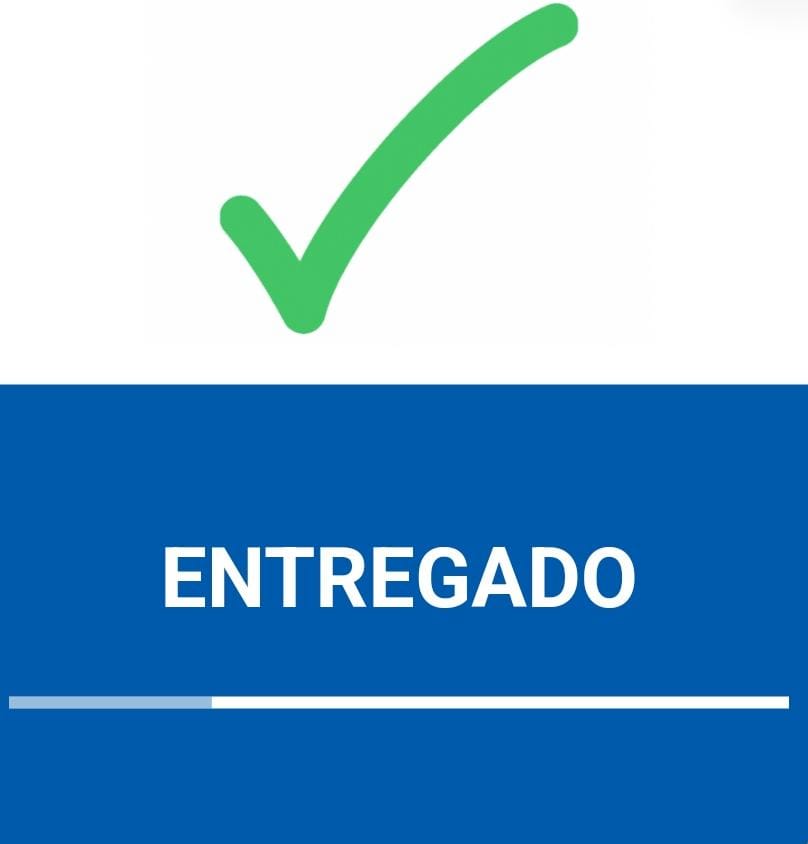
2. Después de confirmar el ticket, se llevará a cabo la entrega correspondiente, y se mostrará la vista de "Entregado", indicando que la comida ha sido entregada.
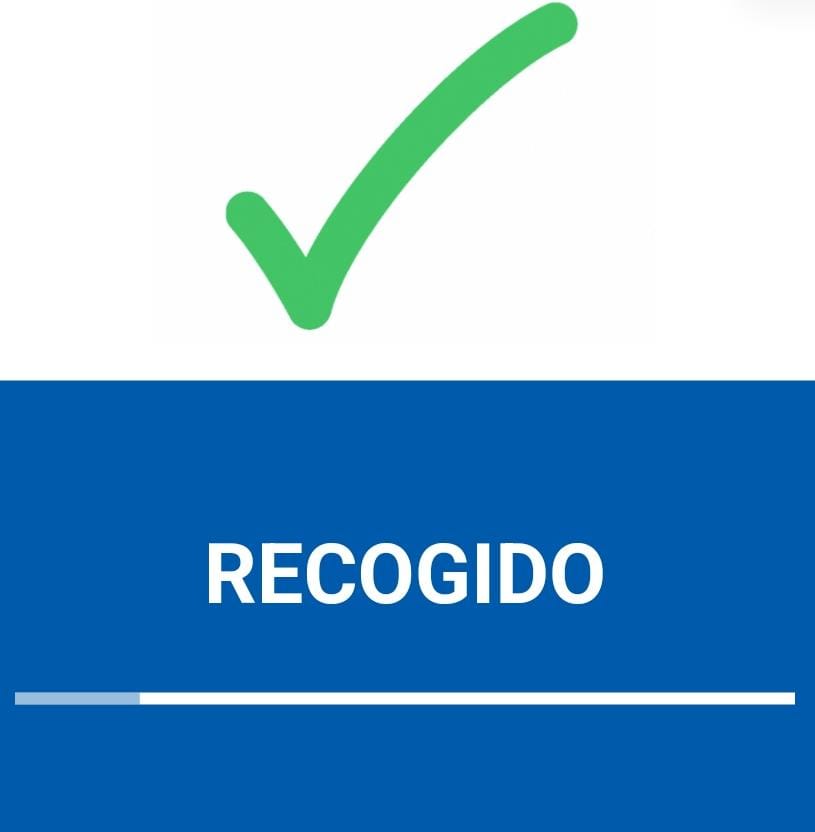
3. Para llevar a cabo la recogida de los recipientes utilizados en la entrega de la comida, deberás escanear nuevamente el QR generado en el ticket o realizar la búsqueda de la cama correspondiente. Una vez hecho esto, se marcará como "Recogido", indicando que los recipientes han sido recogidos y la entrega se ha completado.
Sincronización / Sincronización de datos
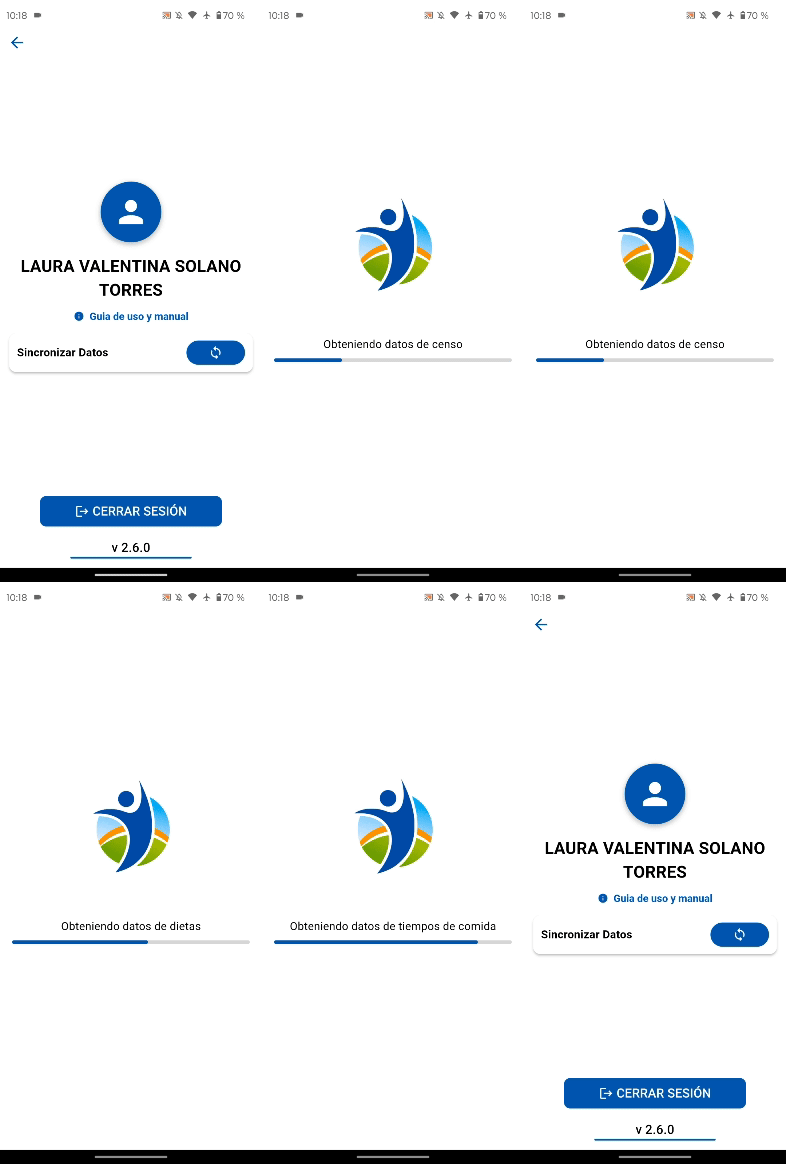
Sincronización de Datos
La sincronización de datos es un paso fundamental para garantizar que siempre dispongas de la información más reciente en tu aplicación móvil. Antes de realizar cualquier búsqueda o escanear un código QR, asegúrate de actualizar el censo registrado previamente en la plataforma web.
Para llevar a cabo esta actualización, dirígete al usuario ubicadas en la parte inferior de la aplicación.
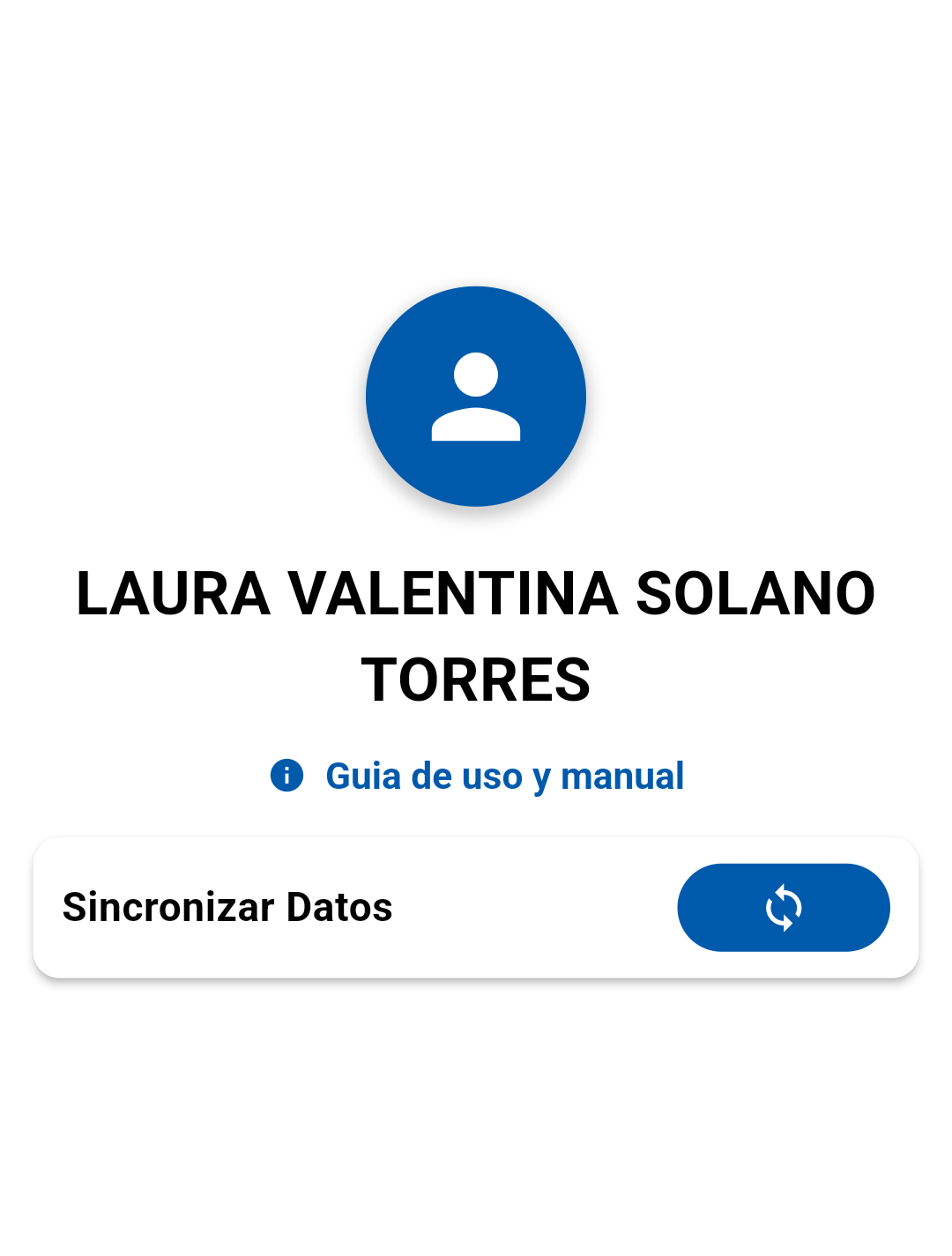
En esta sección, tendrás acceso a herramientas que te permitirán sincronizar de manera eficiente los datos de la aplicación con la información más reciente almacenada en la plataforma. Este proceso garantiza que todas las novedades y actualizaciones realizadas se reflejen de inmediato, optimizando la funcionalidad y precisión de tu trabajo diario.
La sincronización no solo mejora la experiencia del usuario, sino que también asegura que las operaciones sean más rápidas, seguras y fiables.
Ingreso de la aplicación / Actualización del Censo
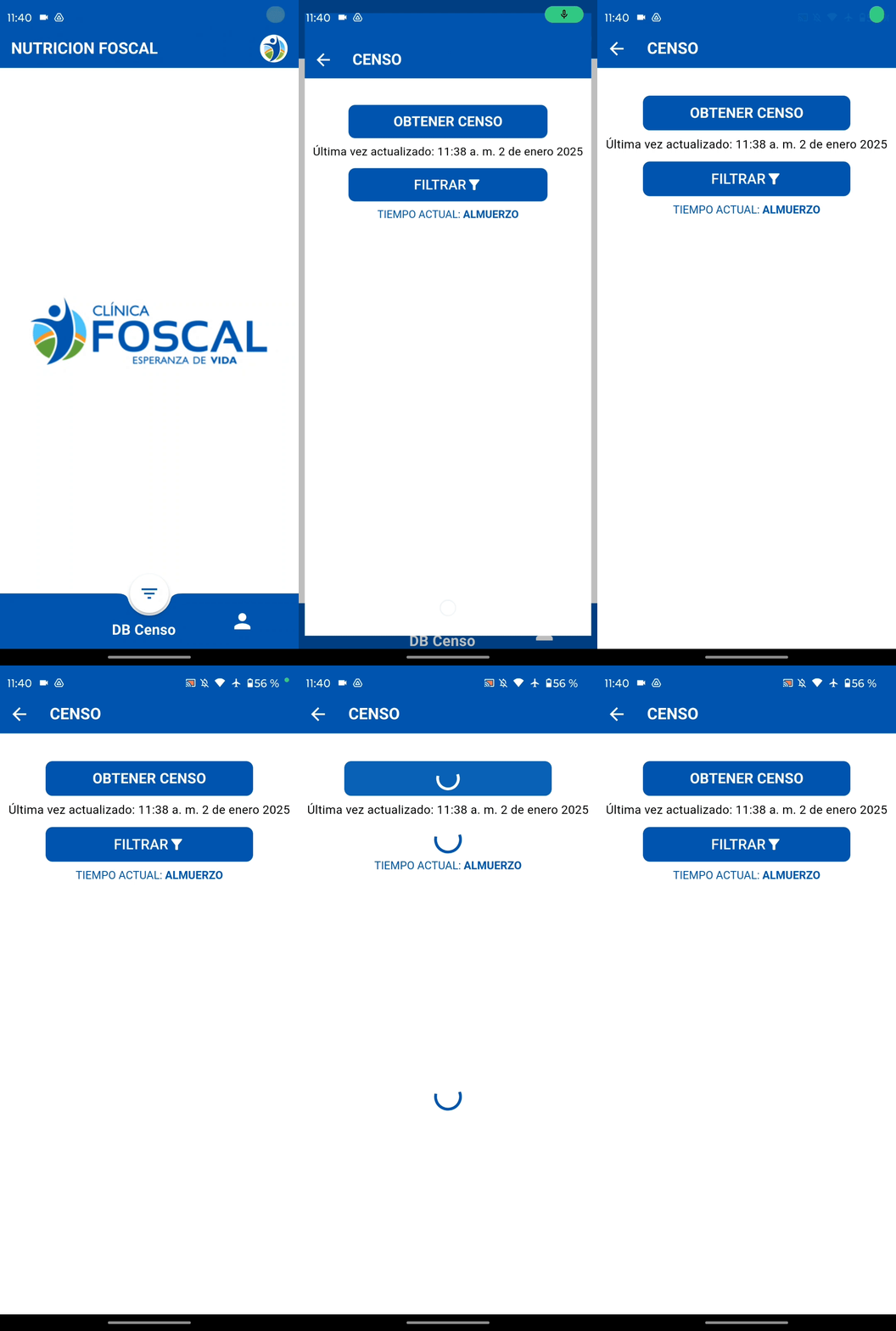
Sincronización del Censo
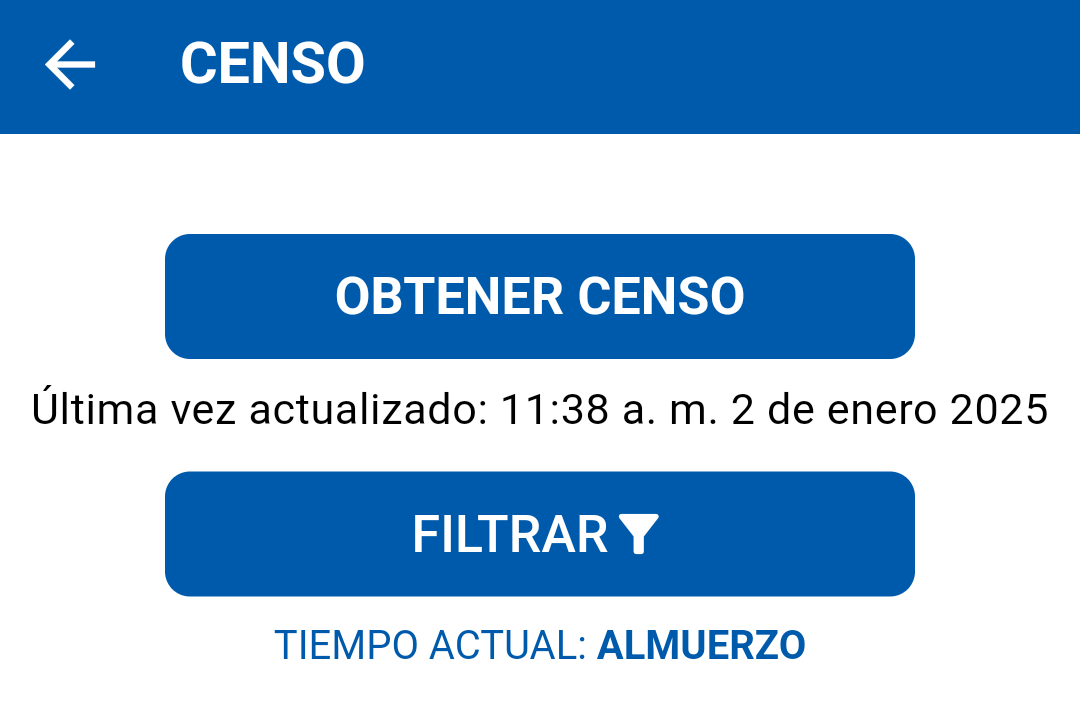
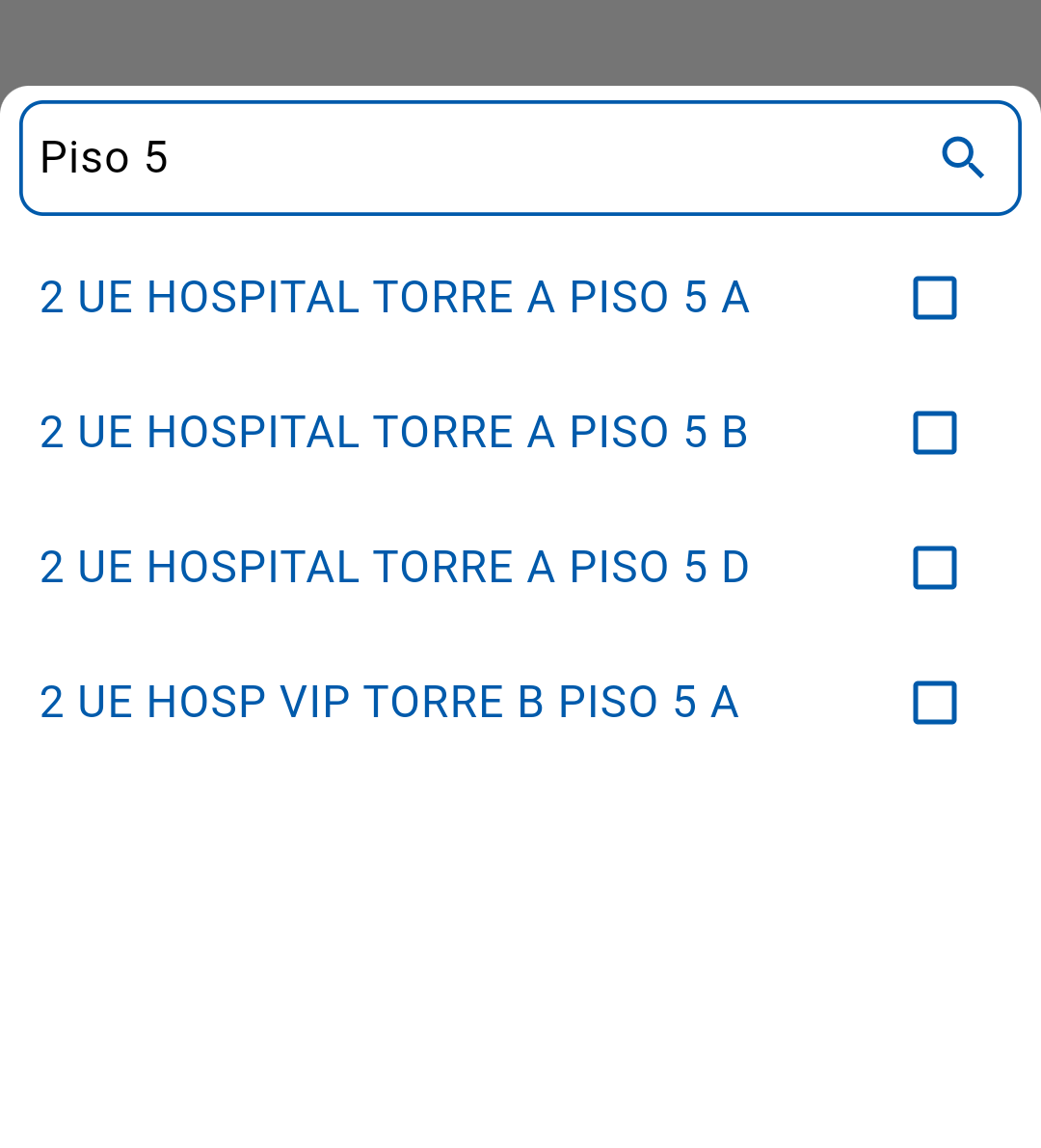
En esta sección, puedes sincronizar el censo utilizando el botón OBTENER CENSO. Esto garantiza que todas las novedades añadidas al censo se mantengan actualizadas.
También tienes la opción de filtrar las estaciones médicas mediante el botón FILTRAR. Esto te permitirá mostrar únicamente los datos de las estaciones seleccionadas y consultar el censo correspondiente a cada una de ellas.
Actualización del Censo / Visualización del Censo
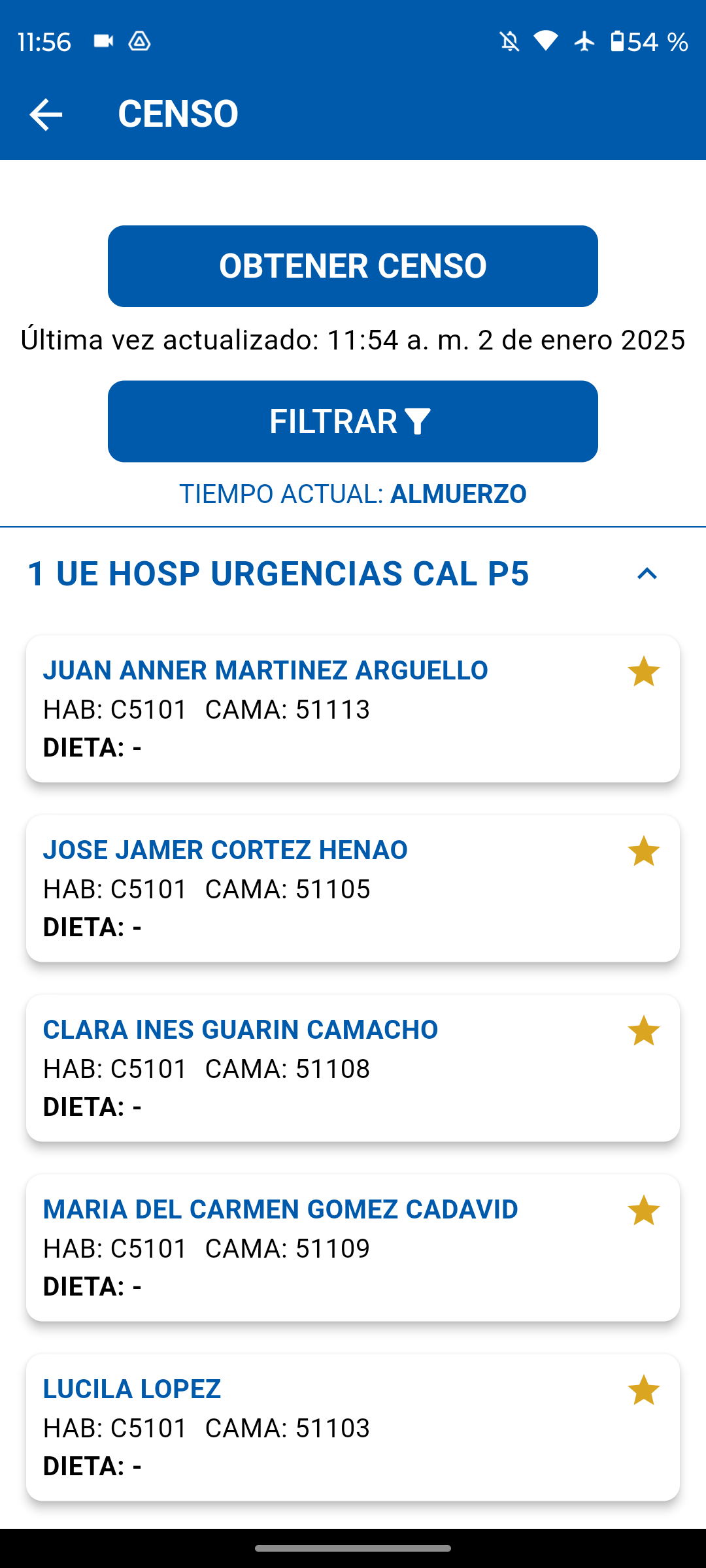
Visualización del Censo
Al seleccionar el indicativo numérico que representa la estación médica, se desplegará el listado actualizado del censo.
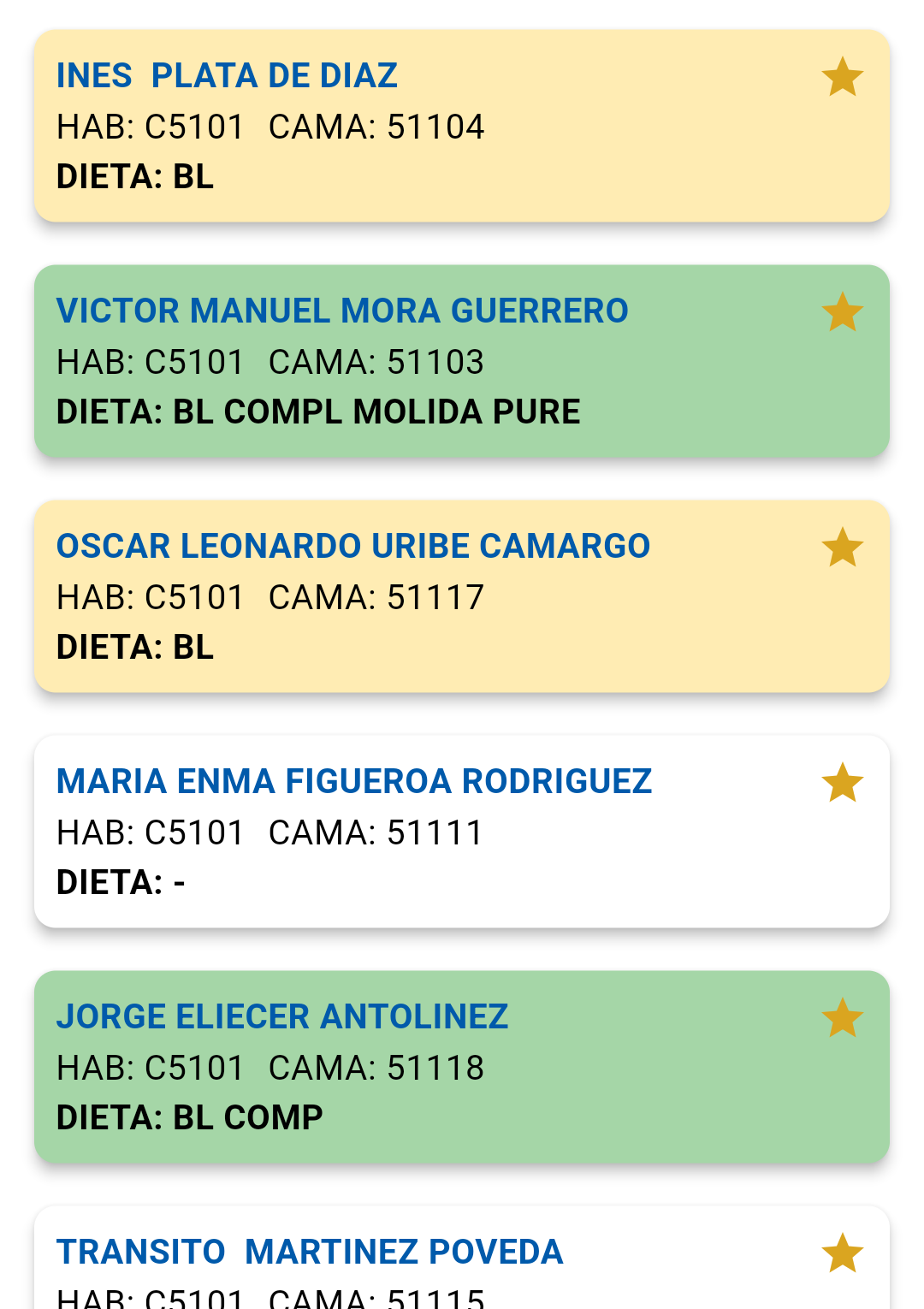
- El color verde indica que este usuario tiene actualmente un ticket activo.
- El color amarillo indica que este usuario ha tenido previamente una asignación de dietas. Esto permite la reutilización de esta información para agilizar el proceso.
- Los pacientes que no tienen ningún color no tienen ningún ticket asignado.
- La estrella amarilla indica que la aseguradora del paciente es VIP
Visualización del Censo / Visualización de Información de Paciente
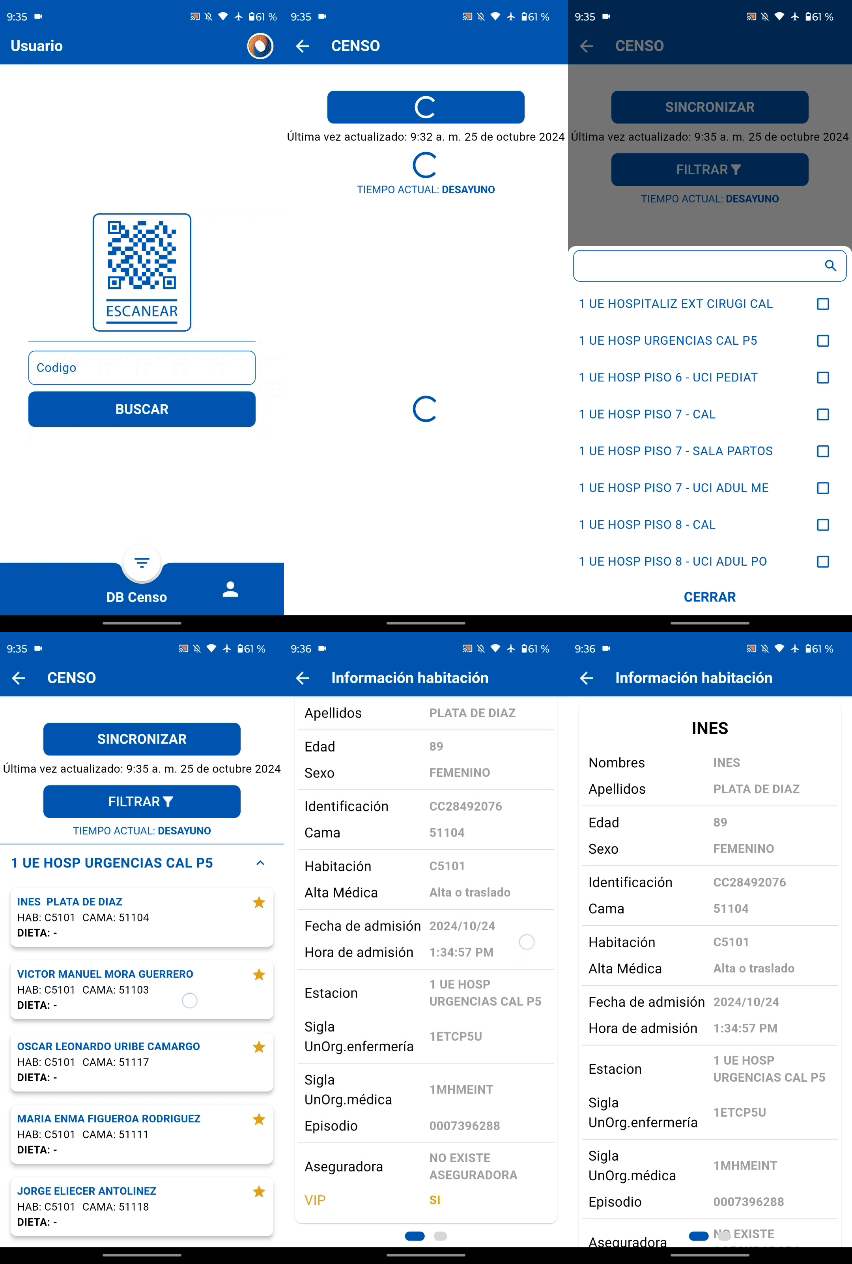
Visualización del Paciente
Después de visualizar todos los registros de la estación médica
seleccionada, puede elegir un paciente en particular para acceder a toda su
información.
Después de seleccionar al usuario cuya información desea ver, se abrirá la
siguiente vista que mostrará todos los detalles y datos relevantes del
paciente.
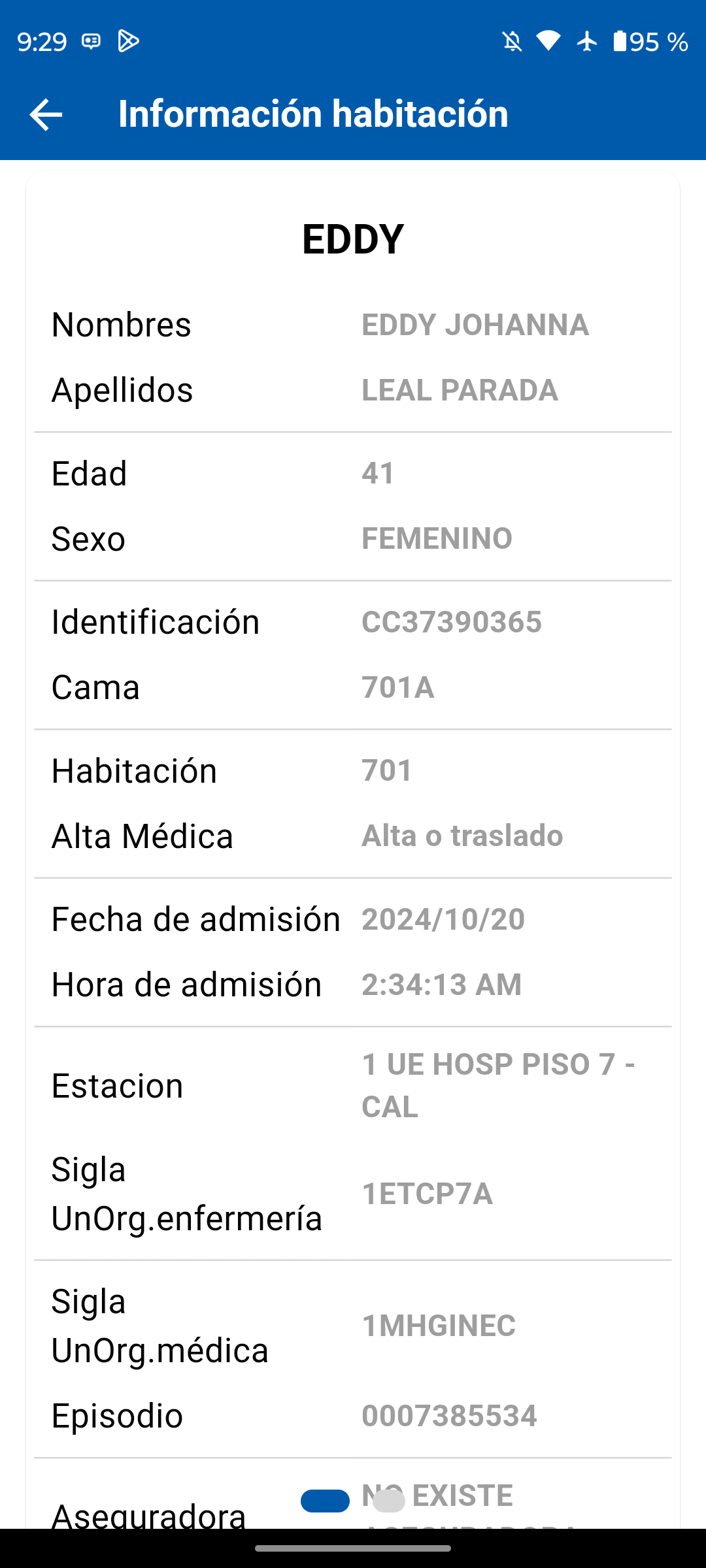
En este panel, podrá visualizar información pertinente al usuario, que incluye:
- Detalles Médicos: Información sobre el estado de salud del paciente, diagnósticos, tratamientos y medicamentos actuales.
- Datos de Contacto: Información de contacto del paciente, como número de teléfono, dirección y correo electrónico.
- Historial Médico: Registro de visitas anteriores, procedimientos realizados y cualquier otra información médica relevante.
- Datos Personales: Información básica del paciente, como nombre completo, edad, sexo y número de identificación.
- Información de Aseguradora: Detalles sobre la aseguradora del paciente, incluyendo el estado VIP si aplica.
- Preferencias Alimenticias: Preferencias y restricciones alimenticias del paciente.
- Alergias: Lista de alergias conocidas del paciente.
- Tipo de Aislamiento: Información sobre cualquier aislamiento requerido para el paciente.
Visualización de Información de Paciente / Creación de Ticket
Creación de Ticket
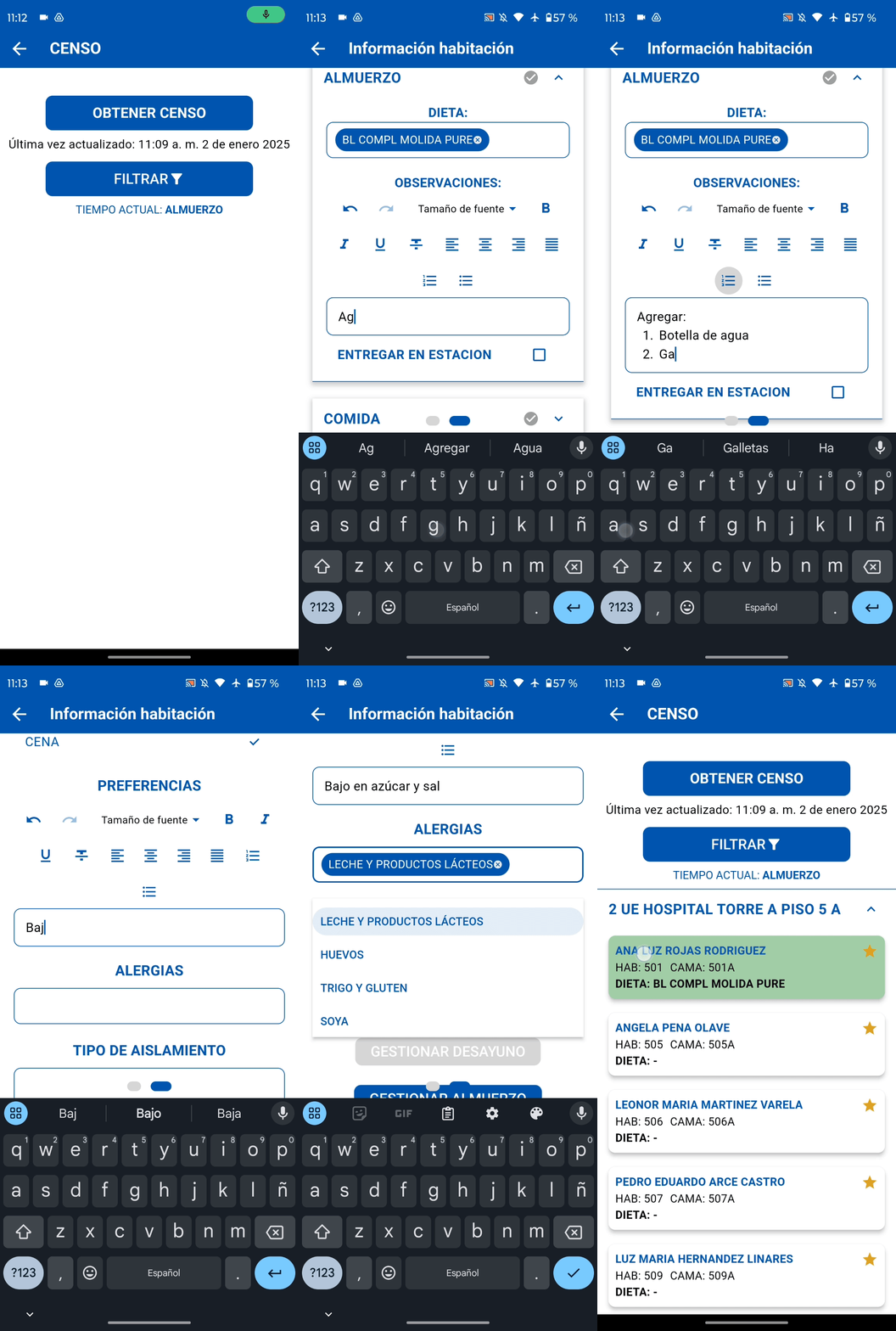
Una vez en la vista de "Visualización de la Información del Paciente", tendrás la opción de crear un ticket para la entrega de alimentos. Desliza la pantalla hacia la izquierda para acceder a las siguientes opciones:
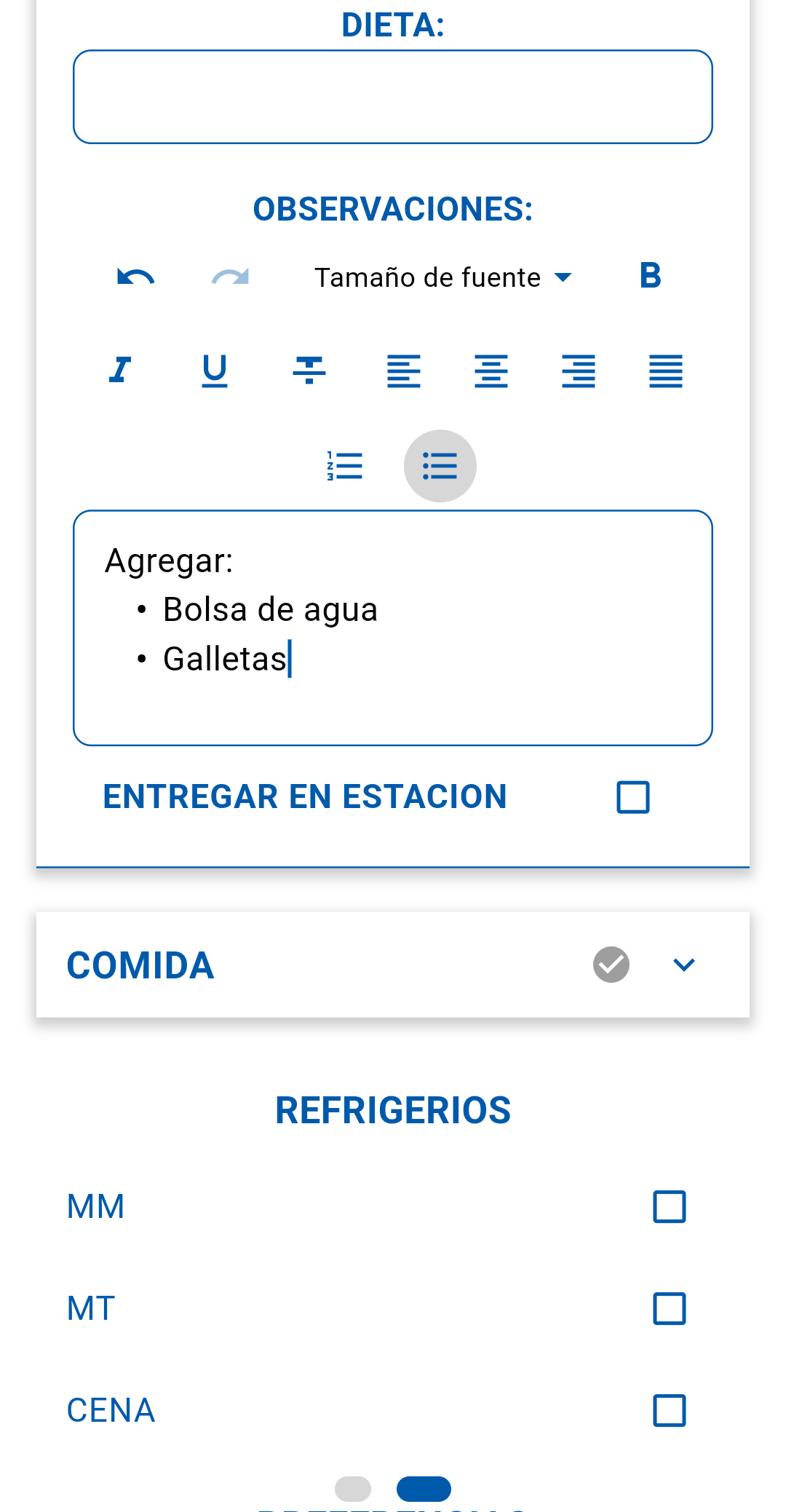
- Dieta: Al elegir la dieta, se desplegará un listado de todas.
- Observaciones: Campo de texto para ingresar comentarios relevantes sobre las necesidades o preferencias del paciente en cuanto a la comida.
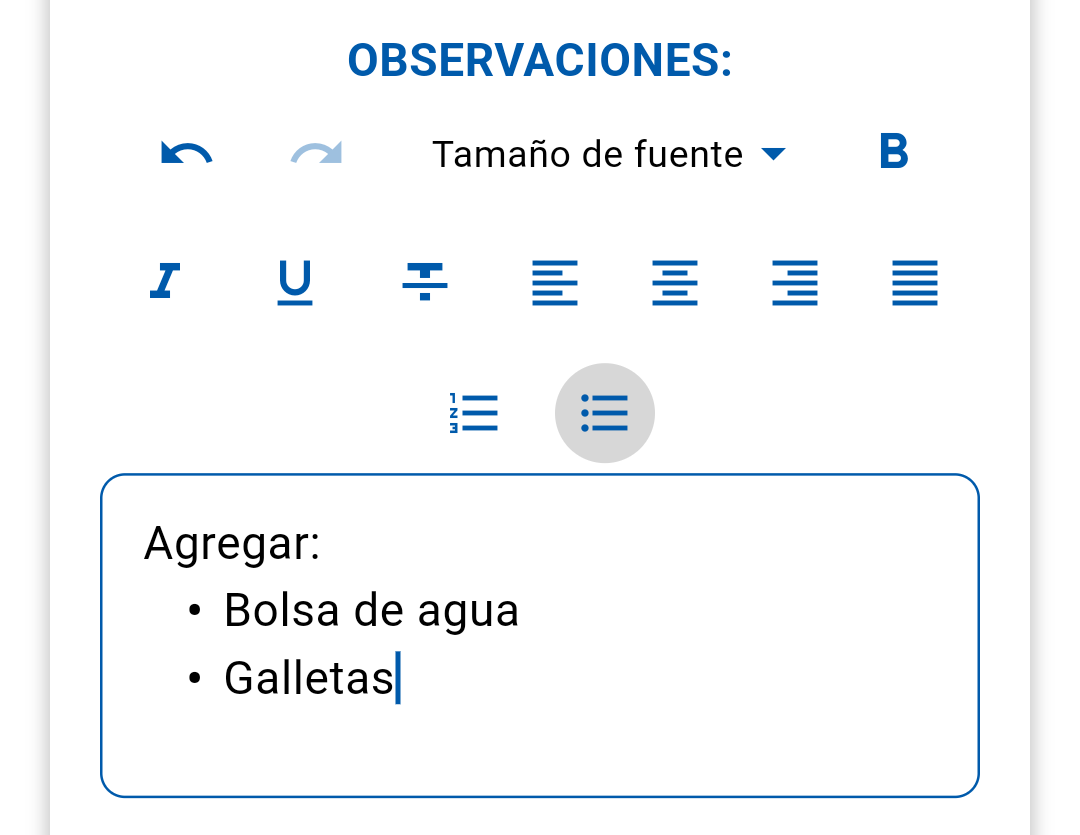
- Estación de Entrega: Casilla para seleccionar la estación o lugar donde se entregará la comida al paciente.
- Guardar como Borrador: Opción para guardar la configuración del ticket temporalmente sin finalizarlo, en caso de necesitar más modificaciones.
- Gestionar Ticket: Botón para procesar y finalizar la gestión del ticket una vez todos los detalles estén configurados.
- Refrigerios (mañana, tarde, noche): Opciones adicionales para incluir refrigerios específicos en distintos momentos del día.
- Preferencias Alimenticias: Espacio para registrar preferencias específicas del paciente, como vegetarianismo, sin gluten, etc.
- Alergias: Lista o campo donde se pueden registrar alergias del paciente para evitar alimentos potencialmente perjudiciales.
- Tipo de Aislamiento: Selección del tipo de aislamiento en caso de que el paciente requiera medidas de manejo especiales durante la entrega de alimentos.
Salida de la aplicación / Cerrar Sesión
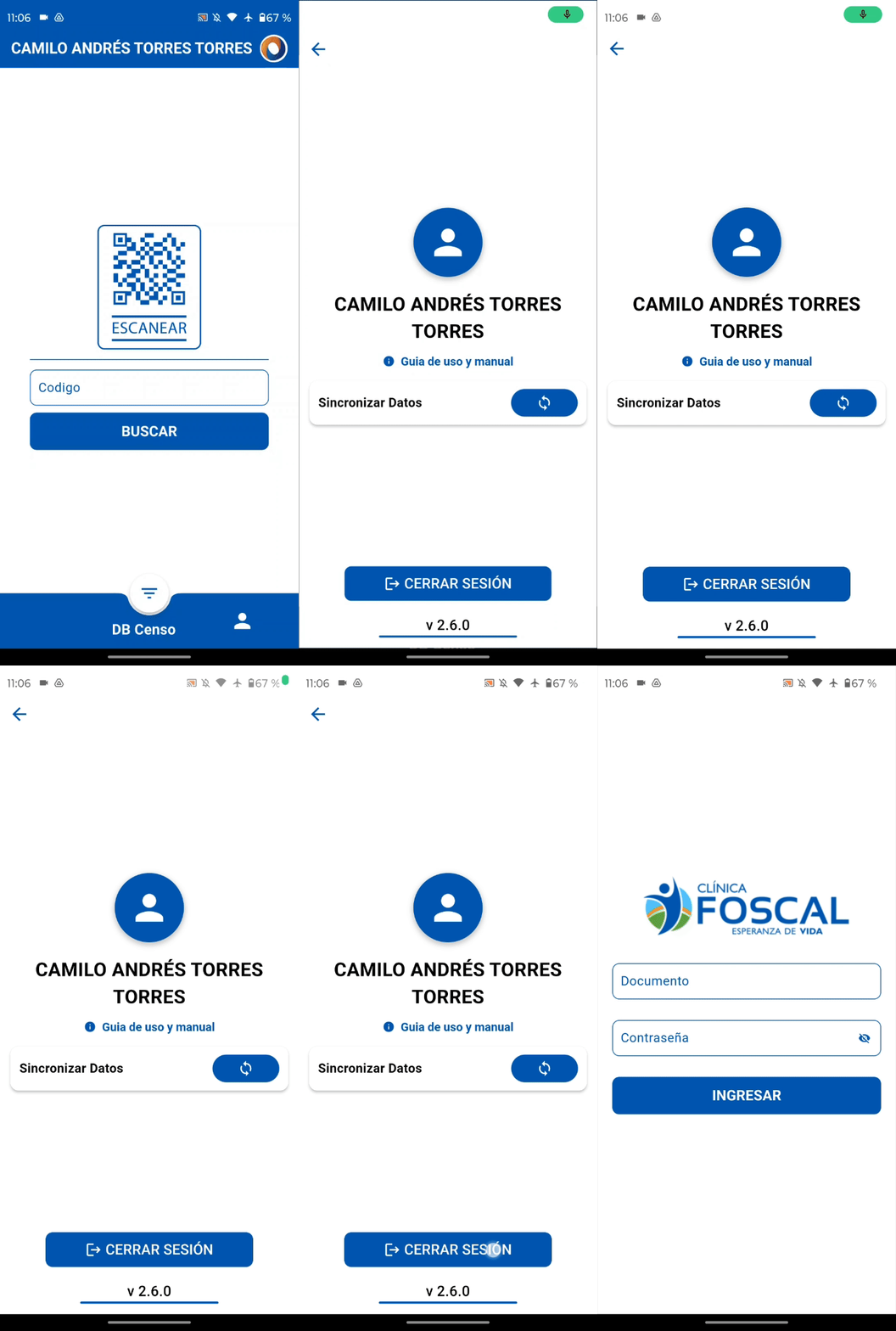
Cerrar Sesión
Para cerrar sesión, debes acceder al menú de usuario en la parte inferior seleccionando directamente el icono de en las opciones del menú inferior y presionar el botón de Cerrar Sesión.